linux系统开机密码重置
在我们使用Linux虚拟机的时候,经常会忘记自己设置的开机密码,无奈之下只有重新建一个虚拟机,然而新建往往会浪费掉我们很多时间,这时候,知道如何重置Linux系统密码就显得很重要了。
下面我们使用boot方法破解Linux的开机密码:
一、操作系统
CentOS6.5(其他Linux系统类似)
二、操作步骤
1、忘记了root的登录密码,登陆时显示“鉴定故障”
2、这时先重启CentOS6.5虚拟机,在虚拟机的上部,点击“挂起”按钮上的下拉三角形,点击“重新启动客户机”
3、等待出现新的界面时,按任意键进入启动菜单
4、在进入“GNUB”界面后,按“E”(即edit)
5、在接下来的界面中,用方向键(此时鼠标被限制)将光标移至以“kernel”开头的第二行,再次按“E”
6、在跳转的界面中,先输入一个空格,然后输入“single”(即进入单用户模式),输完后回车
7、此时进入了单用户模式
8、输入“passwd”修改密码,输入两次新密码,再“reboot”重启系统,此时可以通过修改的新密码登录root了
第二套参考教材:
Linux 忘记密码解决方法
很多朋友经常会忘记Linux系统的root密码,linux系统忘记root密码的情况该怎么办呢?重新安装系统吗?当然不用!进入单用户模式更改一下root密码即可。
步骤如下:
重启linux系统
141315g3mgmiy4y3z99pim.webp
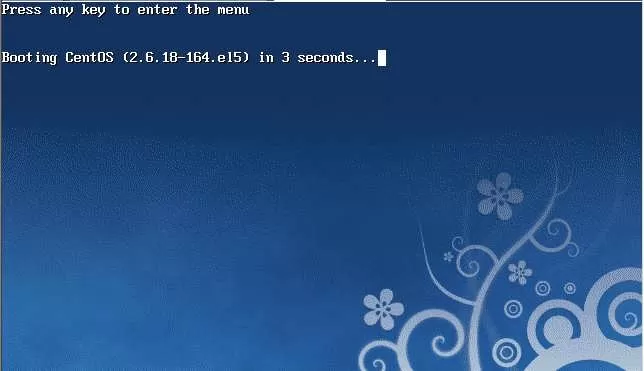
3 秒之内要按一下回车,出现如下界面
141315ecokqoophqg97gqd.webp
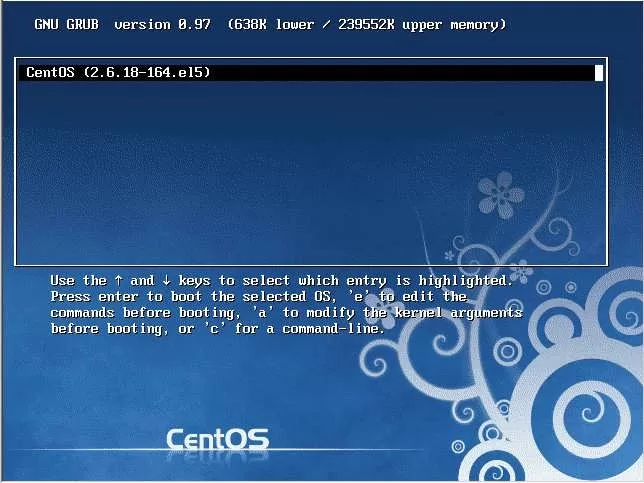
然后输入e
141316bcioiroickio4yot.webp
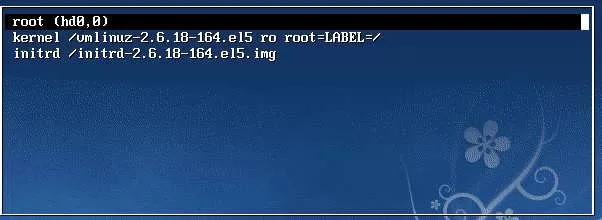
在 第二行最后边输入 single,有一个空格。具体方法为按向下尖头移动到第二行,按"e"进入编辑模式
141317grlllruuz5u2wi85.webp

在后边加上single 回车
141318j0w8q8djfsmmvsw8.webp

最后按"b"启动,启动后就进入了单用户模式了
141735t59rbkvlrik5lk2z.webp
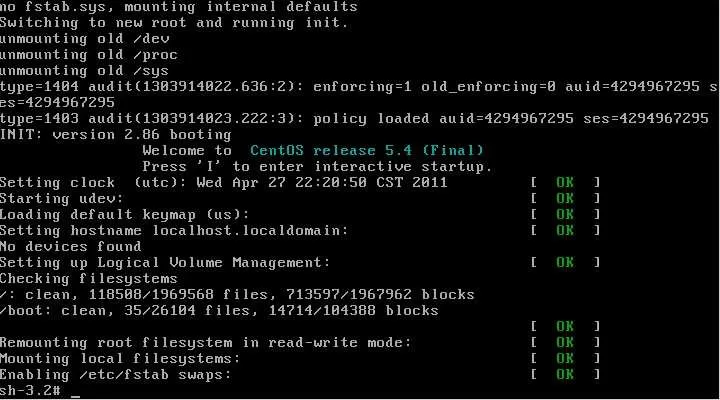
此时已经进入到单用户模式了,你可以更改root密码了。更密码的命令为 passwd
141746emh7vxewhxe11tmm.webp

【使用系统安装光盘的救援模式】
救援模式即rescue ,这个模式主要是应用于,系统无法进入的情况。如,grub损坏或者某一个配置文件修改出错。如何使用rescue模式呢?
光盘启动,按F5 进入rescue模式
141318n77v959j7243kj72.webp
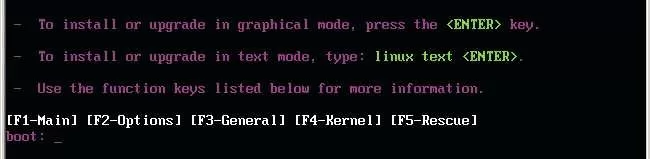
输入linuxrescue 回车
141319ss19q85lo255qll2.webp

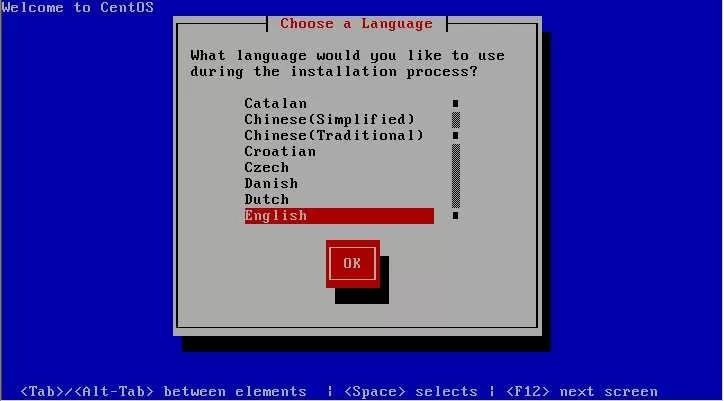
选择语言,笔者建议你选择英语
141319s3upiqjhtq333kvd.webp
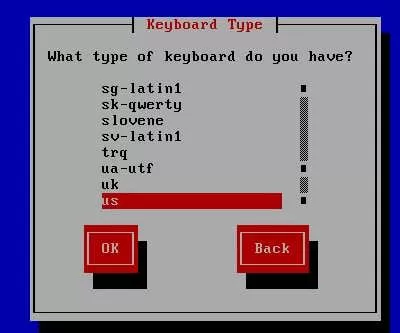
选择us 键盘
141320cjcjbkbjmm6u1b6x.webp
141321uh63v3suk875v8s1.webp
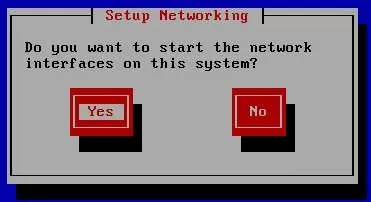
这里问你是否启动网络,有时候可能会联网调试。我们选no
141322xgff3g3ai8tsaygq.webp
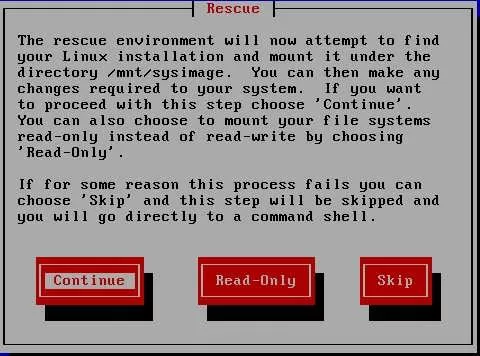
这里告诉我们,接下来会把系统挂载在/mnt/sysimage 中。
其中有三个选项:
• Continue 就是挂载后继续下一步。
• Read-Only 挂载成只读,这样更安全,有时文件系统损坏时,只读模式会防止文件系统近一步损坏。
• Skip就是不挂载,进入一个命令窗口模式。
这里我们选择Continue。
141323gzccbqmcy6ekmlkn.webp
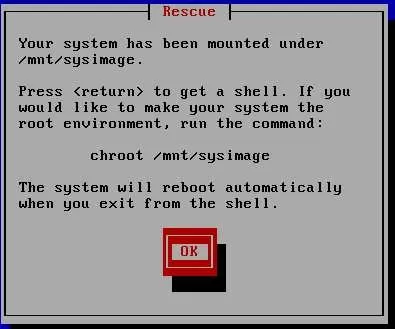
至此,系统已经挂载到了/mnt/sysimage中。接下来回车,输入chroot /mnt/sysimage 进入管理员环境。
141324ll82lys9ls1ezch8.webp

提示: 其实也可以到rescue模式下更改root的密码的。这个rescue模式和windows PE系统很相近。
当运行了chroot /mnt/sysimage/ 后,再ls 看到目录结构和原来系统中的目录结构是一样的。
没错!现在的环境和原来系统的环境是一模一样的。你可以输入exit 或者按Ctrl + D退出这个环境。然后你再ls 看一下
141324qdaim2qinh57if7h.webp
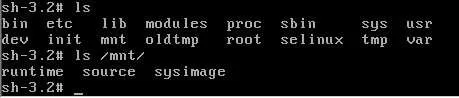
这个目录其实就是rescue模式下的目录结构,而我们的系统文件全部在 /mnt/sysimage目录下 | 

 发表于 2024-10-11 22:22:01