传奇3启动DBSvr.exe报错解决方法
本帖是关于在WIN7 64位系统的计算机上架设传奇3服务端出现启动DBSvr.exe时,提示 [Microsoft][ODBC 驱动程序管理器 在指定的 DSN 中,驱动程序和应用程序之间的体系结构不匹配。报错的解决方法。首先能确认问题是出在ODBC数据源上,因为服务端都是只支持32位的数据源,所以只要在计算机上手动添加数据源就可以了。
以下是手动配置数据源的图文教程:
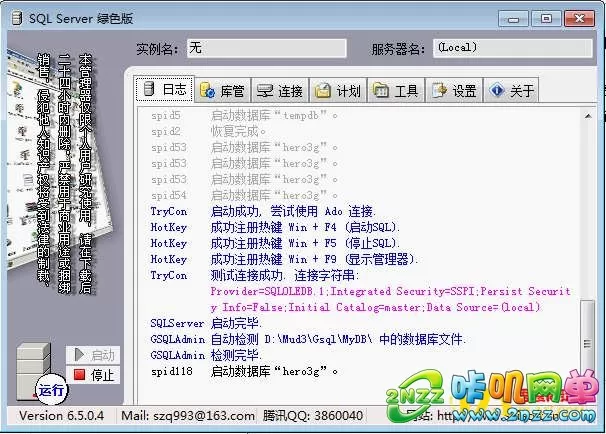
1、首先确保数据库为启动状态。如下图(参考自己的数据库。)
170919n5locmhpj1a9jl6w.webp
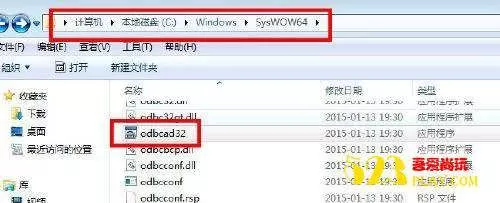
2、打开路径“C:WindowsSysWOW64”找到“odbcad32.exe”文件。如下图:
170920ikoqjbylfyby8c8l.webp
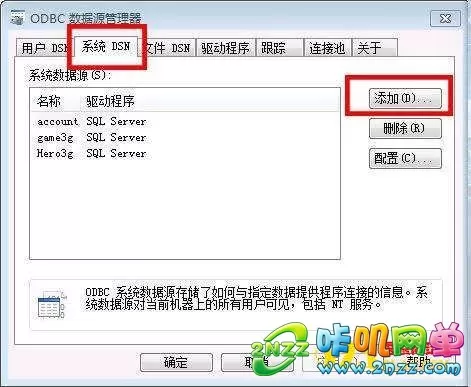
3、打开“ODBC数据源管理器”后,点击界面“系统DSN”,后点击“添加”如图:
170920waxdxbod88dauxko.webp
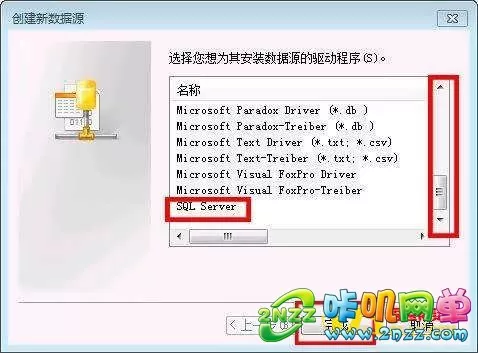
4、在弹出的界面右侧下拉,选择“SQL Server”,点击完成。
170920a65ak6s6fmmgma6x.webp
5、按照下图填写名称、描述、数据库,后点击“下一步”。
170924wuqqykdpyh2pux8x.webp
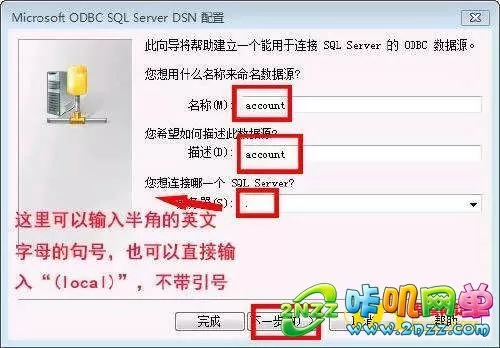
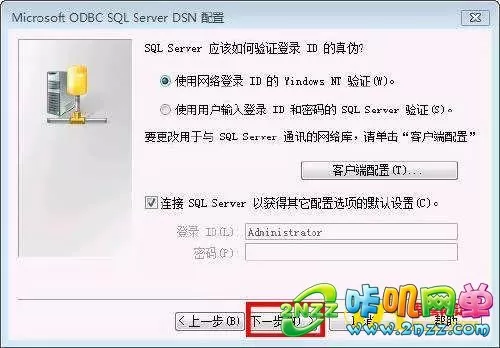
6、此处无需更改,默认“下一步”即可。(在此处如不能进行下一步,请确认您的数据库是否已经正常开启)
170924jppdp6sw6ztodw61.webp
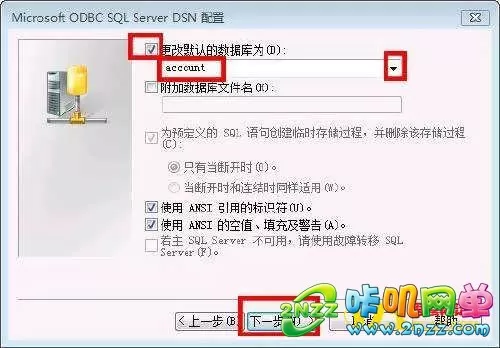
7、下图勾选“更改默认的数据库为”,在右边的下拉选中“account”,下一步
170924mtwdc1bzc00k1hr3.webp
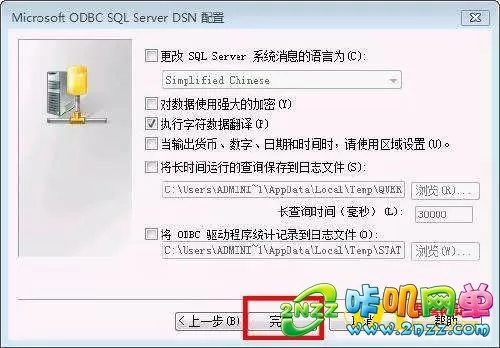
8、无需更改,点击“完成”。
170925et333ld3sd73ms4i.webp
9、“测试数据源”
170929kc8g5jv5cj8459uv.webp
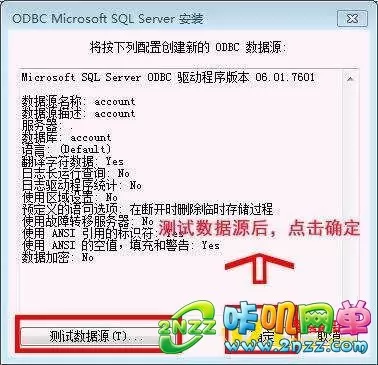
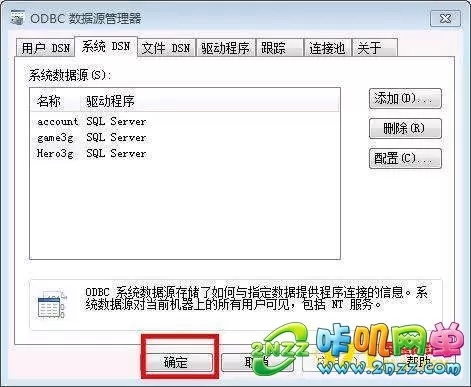
10、重复3-9步2次,分别添加“game3g”与“Hero3g”
11、添加完点击确定即完成添加。
170929peo97x8oifxicpf4.webp
| 

 发表于 2024-11-12 02:00:01