该文详细介绍了如何准备大于8G的U盘,下载CentOSiso镜像,使用UltraISO制作启动U盘,调整BIOS启动顺序来安装CentOS7。在安装过程中,特别提醒注意不要格式化除C盘外的其他磁盘,并详细说明了如何处理安装时的设备选择问题。
前提条件:首先准备一个大于8G的u盘
要安装的物理机除了c盘,请勿将其他磁盘进行分区格式化,若已分区请先删除分区或保证留有充足的未分区空间!!!
一.去下载所需要的centOS的版本
网址: Download (centos.org)
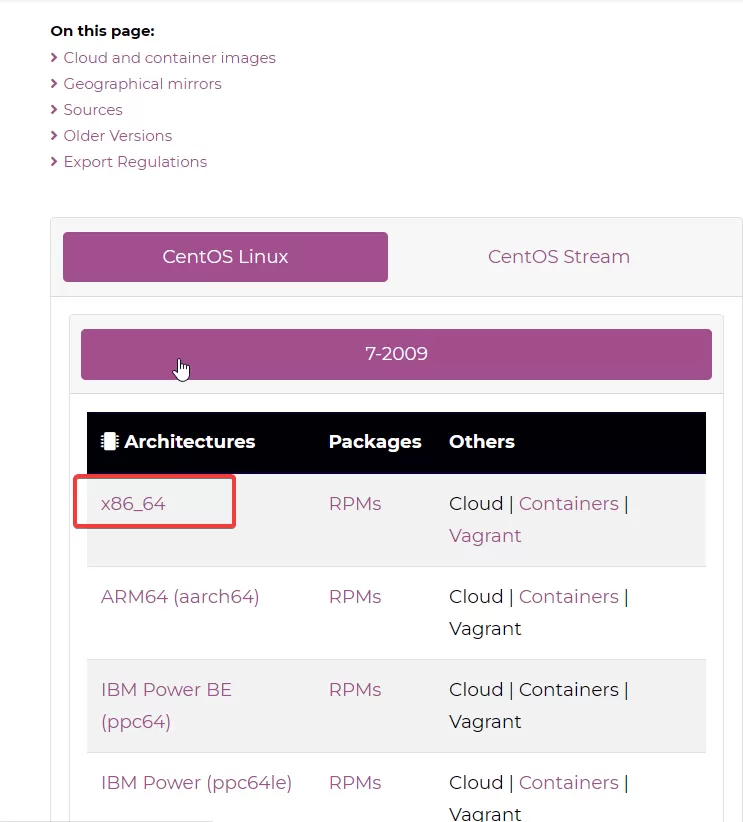
1.
点击x84_86
e7f393b394d1307d8894a97b0c279659.png.webp
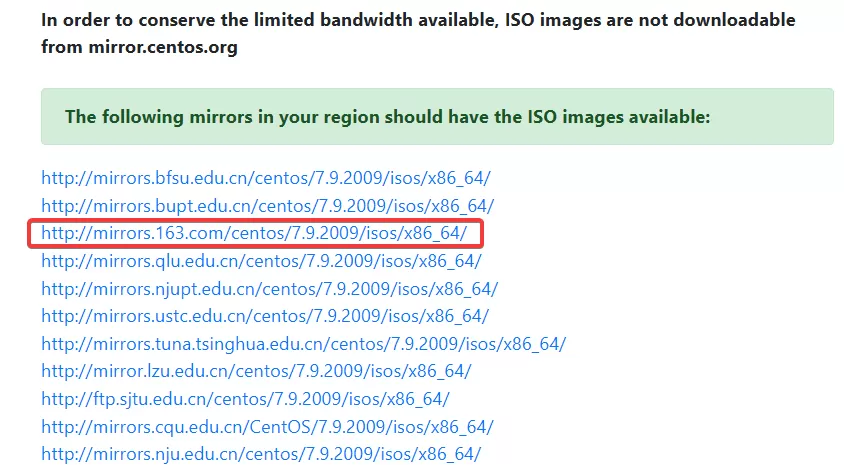
2.这里的镜像都可选择,优先选择阿里云镜像或者网易镜像有时阿里镜像不显示,这里我们选择网易镜像
47aed442b569364037733b92cb2d99c5.png.webp
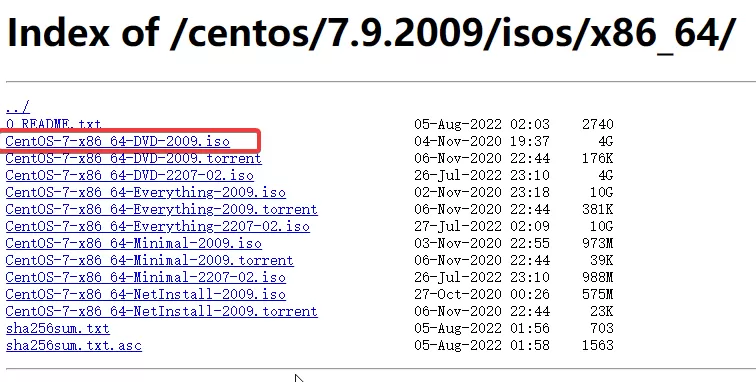
3.点击下载
adac9eedf9750db653dfcfba95ede3ae.png.webp
二.制作启动U盘,这里我们使用ultraiso
下载地址:最新UltraISO官方免费下载 (下载试用版即可)
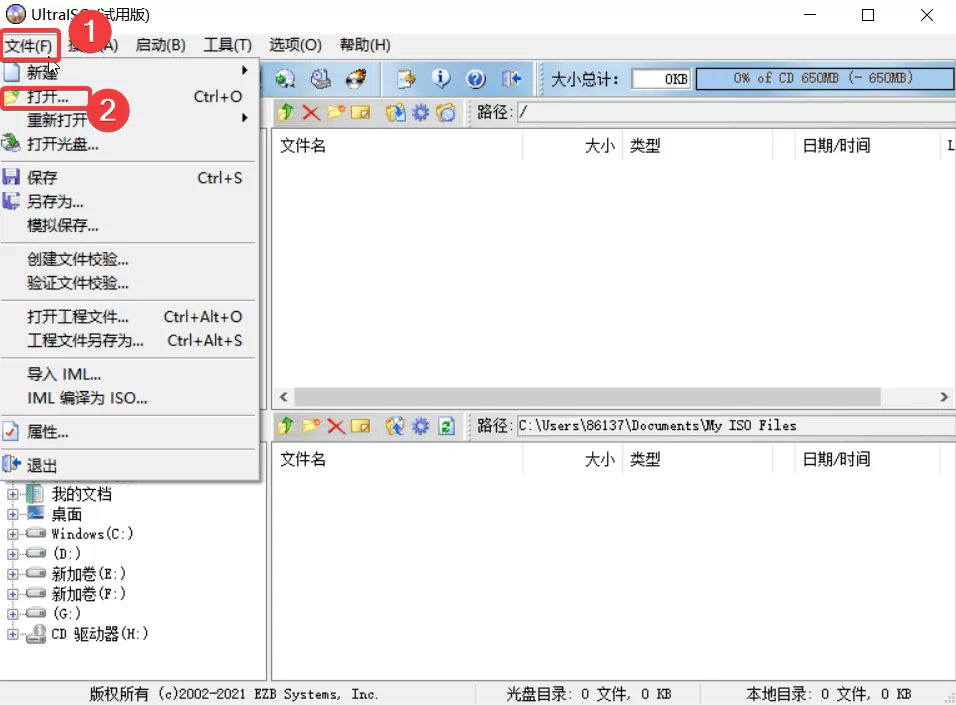
1.选择左上角的文件,选择打开
ca0c30137fd7141efac0af3d462bc431.png.webp
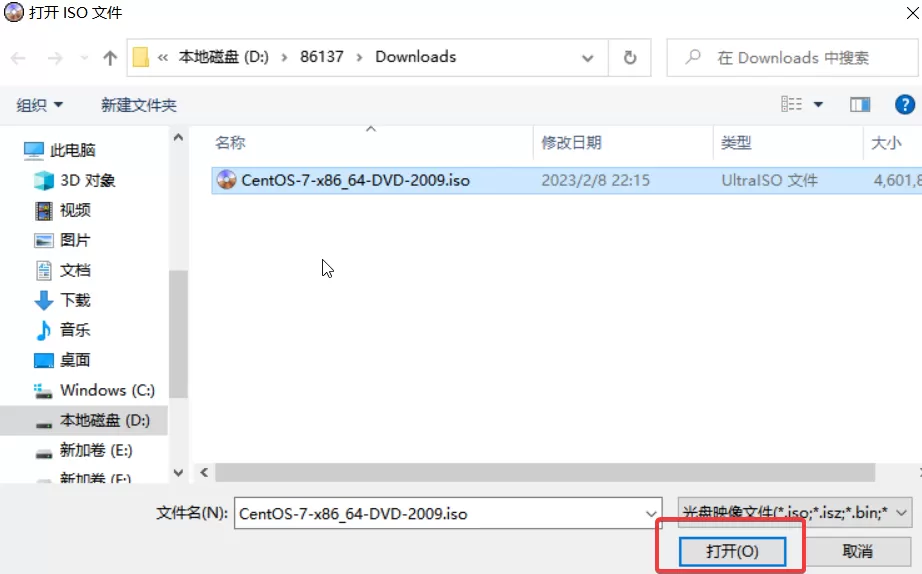
2.选择好下载好的iso镜像,打开
bf6b78a6c27162343cca0384f67be923.png.webp
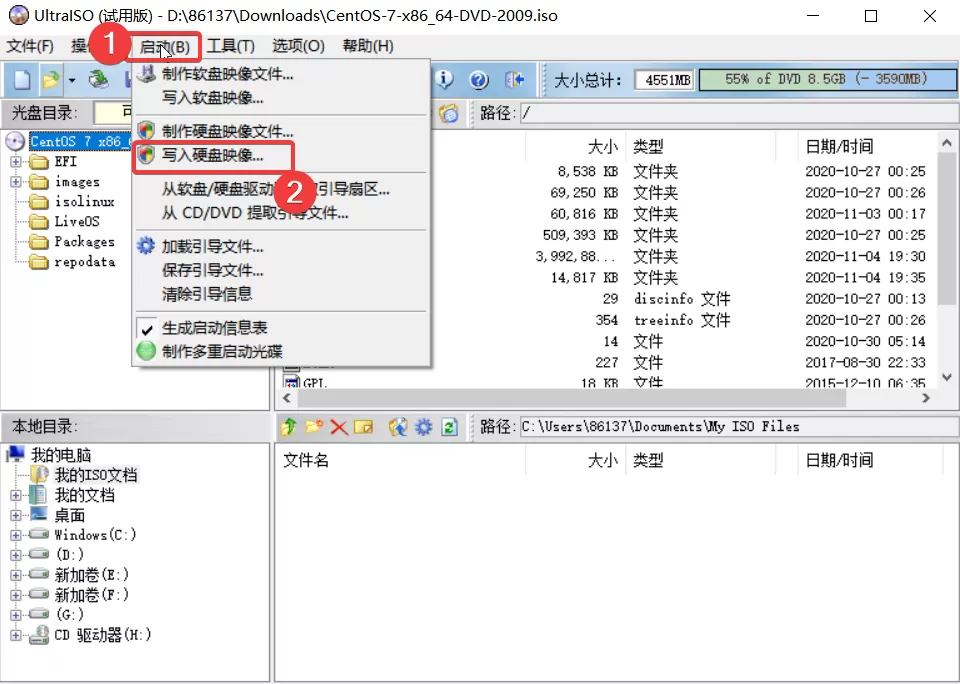
3.点击启动,选择写入硬盘映像
c2d73b1cfd4b94d067f1ddbe0f7c07f1.png.webp
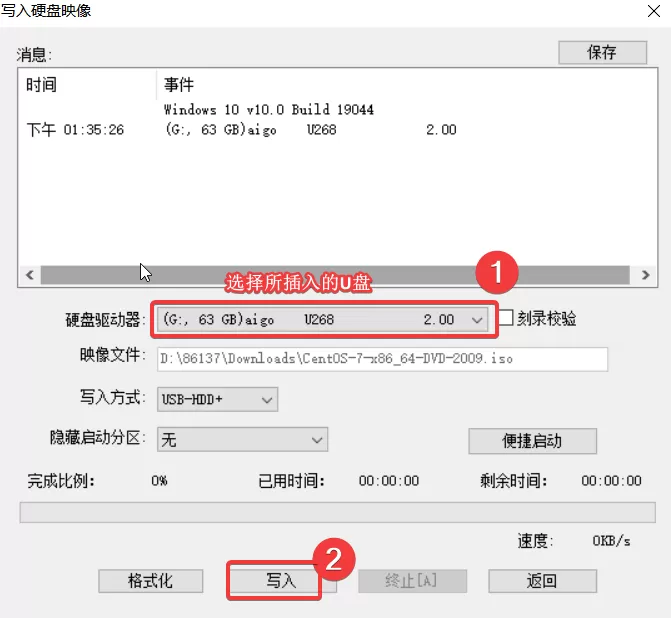
4.选择u盘并写入
ad6e6b631bd826fb0f6c50aba2a09906.png.webp
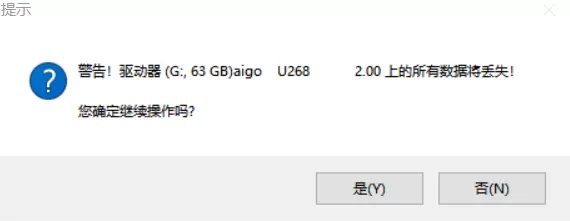
这里我们选“ 是 ”(会格式化u盘,记得备份数据)
6f56005af54d7b9c3f918f4d60674f09.png.webp
等待完成即可
9c00416c361d8012e888a9f7f245290e.png.webp
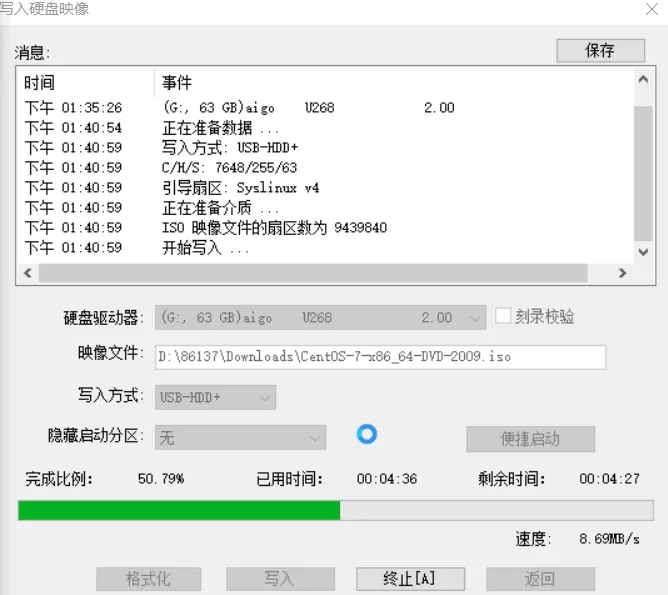
三.更改bios启动顺序
1.将u盘插入要安装的物理机
2.重启电脑,更改bios启动顺序
<span style="background-color:#f8f8f8"><span style="color:#333333">注:不同电脑进入bios的方式不同,一般重启后不停的按del或者F1键就能进入,有些还支持F12,这里以Del进入为例。</span></span>
按提示进入boot选项卡,将U盘或光驱启动项移动到最上方(如下)。
4e16ef807d0b31b429558f0fd48a46a1.png.webp
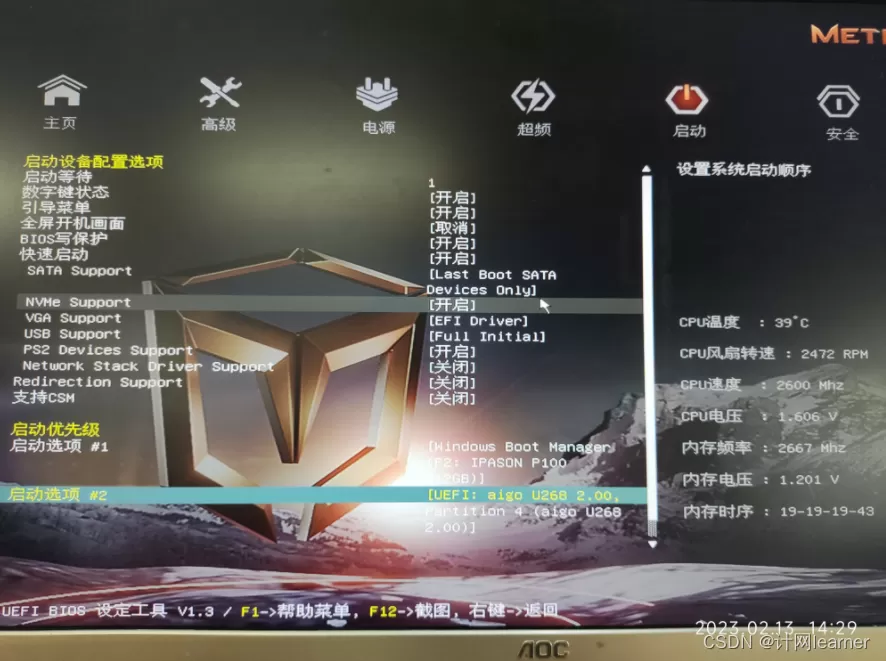
36349a55754828e76fa55baaeb1bd7aa.png.webp
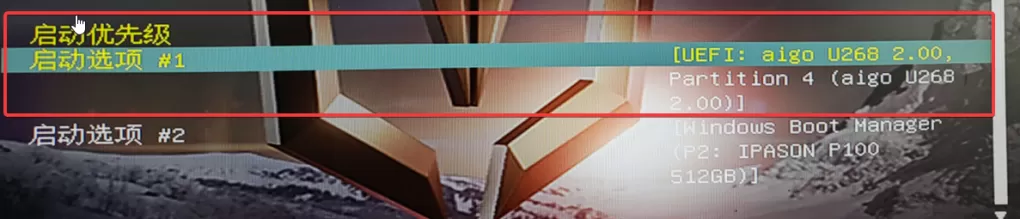
操作完成后,按F10保存即可。
四.安装centos7操作系统
1.选择第一个,回车
be2e8b2314aa2578592c157e4ea4b32a.png.webp
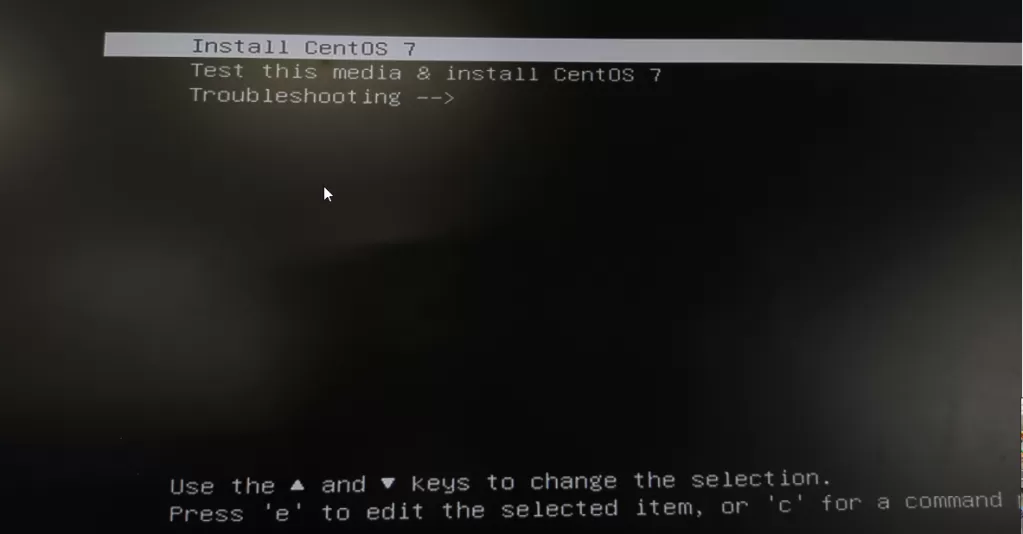
需要一段时间加载
2.会出现如下问题
27b20d6e5b6a5a2a4d1afd01c1efd764.png.webp
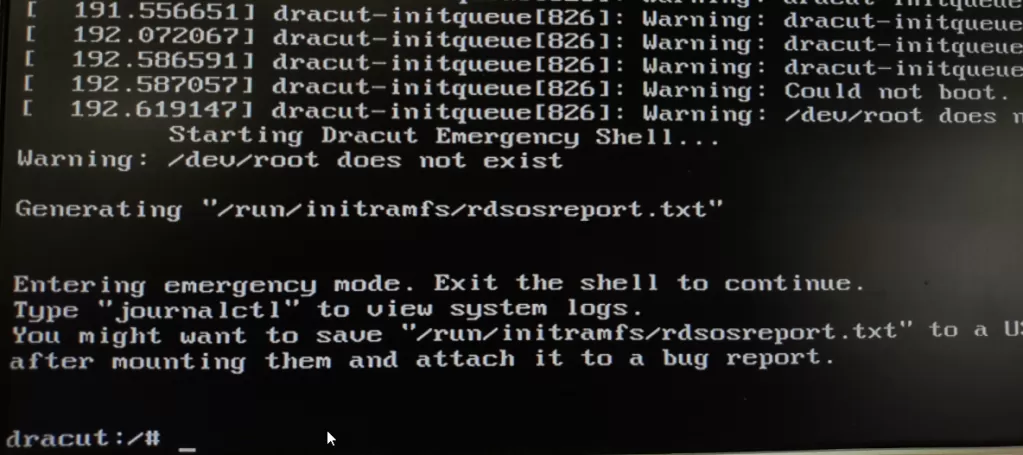
先ls /dev/sdb*查看已连接的设备
542ea22e4c584e037905d700b54de441.png.webp
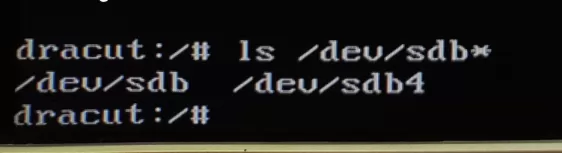
再执行“reboot”命令重启服务器,重新进入安装命令选择界面,还是选择第一个命令,不过不要按“Enter”键执行。
根据系统提示,按e进入编辑
45363ab2354d47394f233215f84bb51e.png.webp
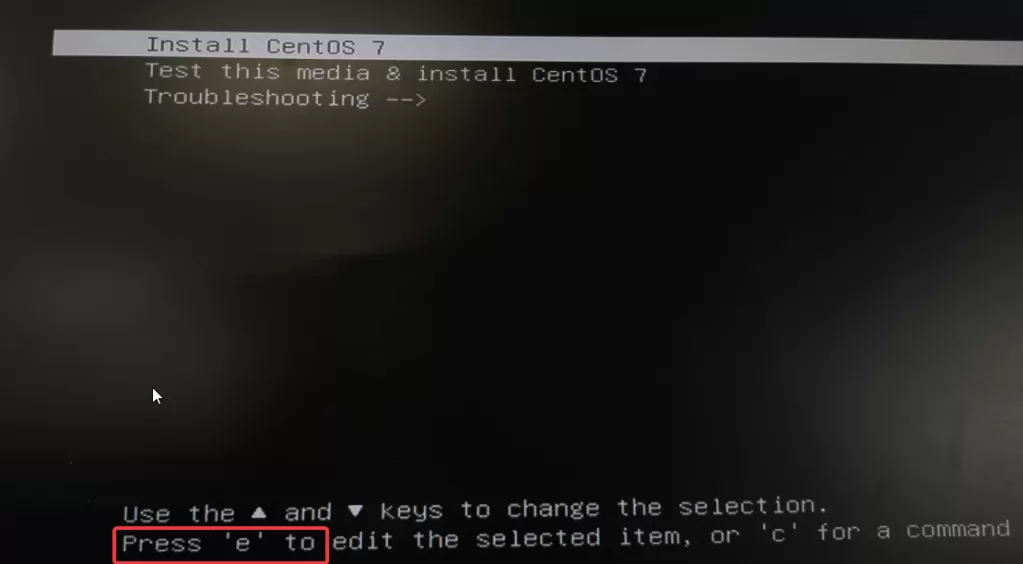
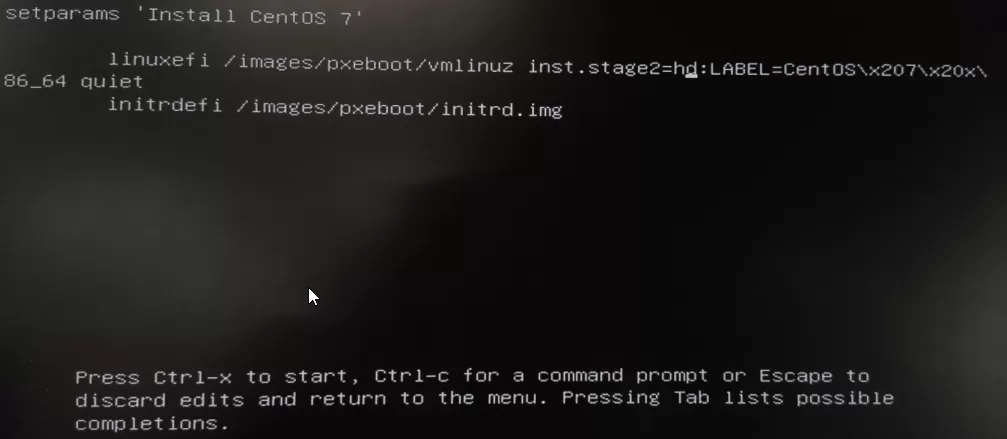
将安装命令中的类似“inst.stage2=hd\:LABEL=CentOS\x207\x20x86_64”字样更改为“inst.stage2=hd:/dev/sdb4:/”,这里的“/dev/sdb4”就是之前看到的设备。
b2e950a46ae5342cdaa46922dd10c291.png.webp
83053ada826a1695ff8ff5c64e64a727.png
然后按ctrl+x执行。
重新启动后,就看到了熟悉的界面,以下安装略。
c37decbd0aaf3a83522a6c05d3d24edc.png.webp

| 

 发表于 2024-11-22 19:01:57