1、下载系统镜像官网地址:https://www.centos.org/download/
e5268d37abc69e6c419111106dc3cb0d.png.webp
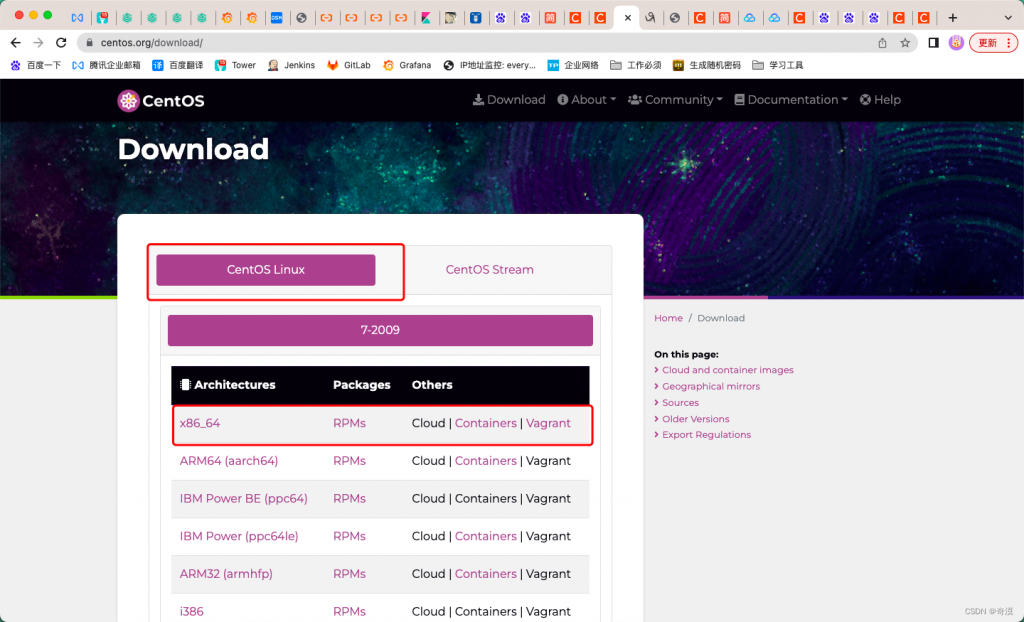
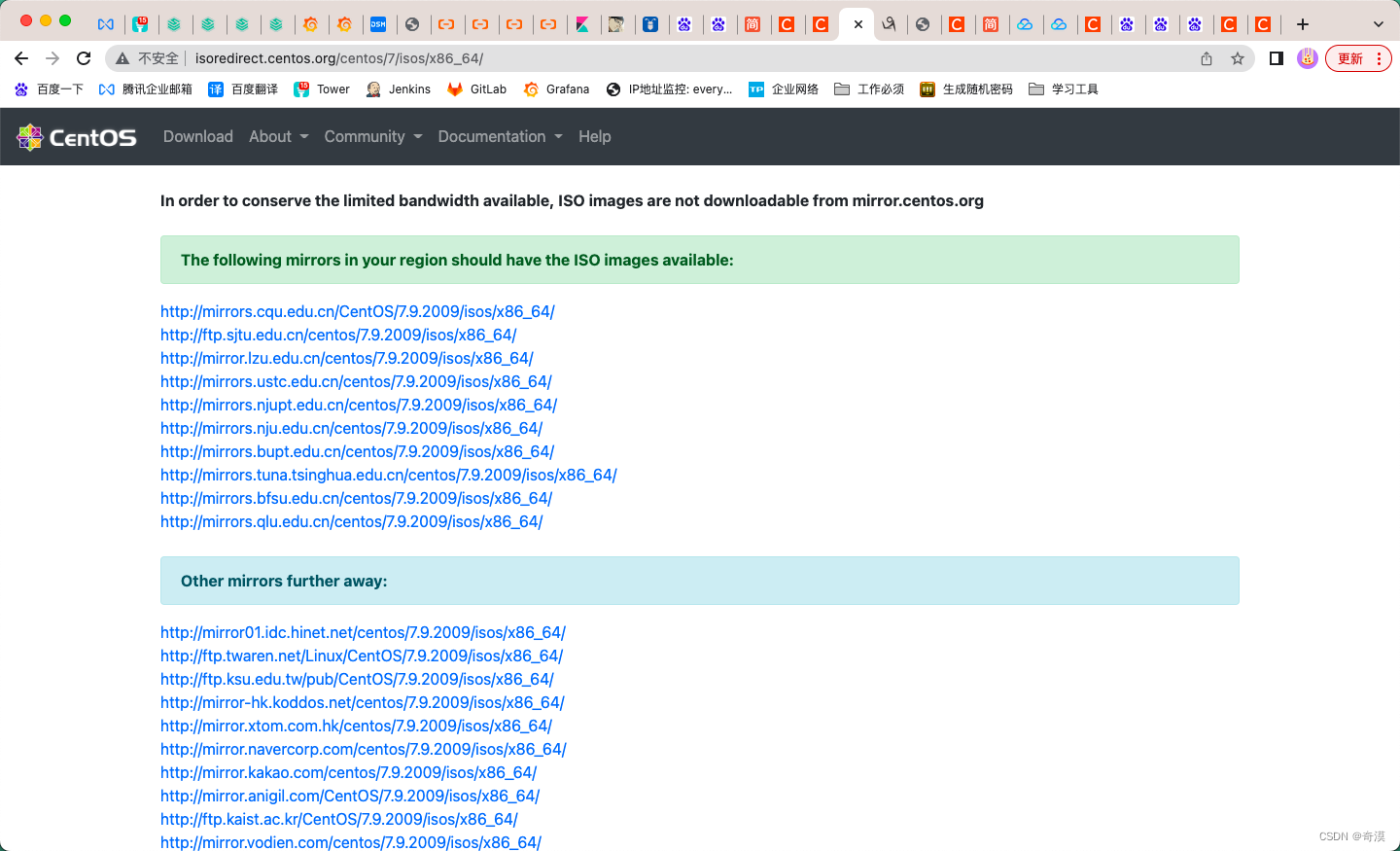
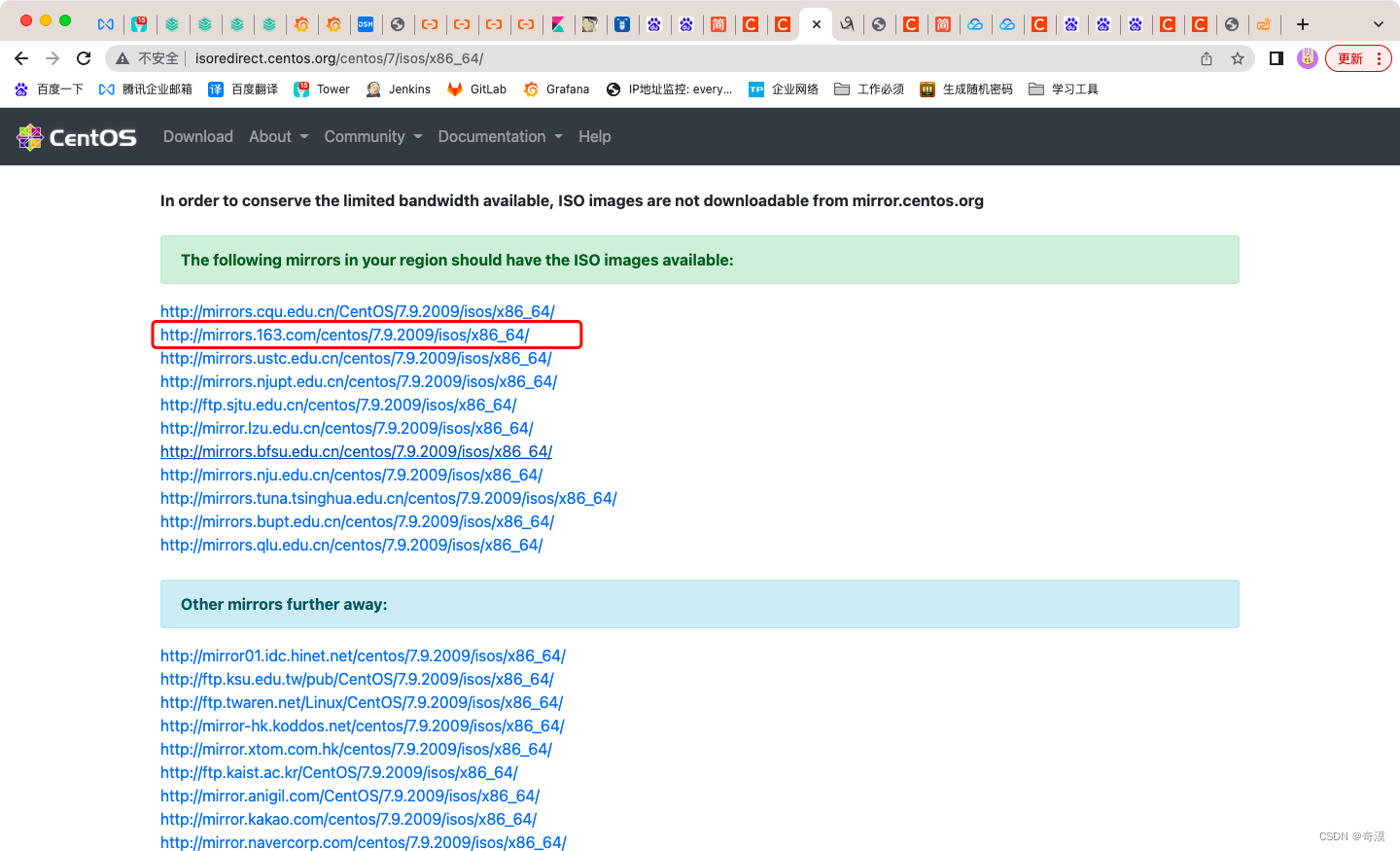
然后选择一个镜像下载就行了
4b73e164c902f1d5614c757366ed5852.png.webp
b36a89240c19d944658676aea17cbadd.png.webp
e639b1b38fdb6e0be2d4c9afc591bb8a.png.webp
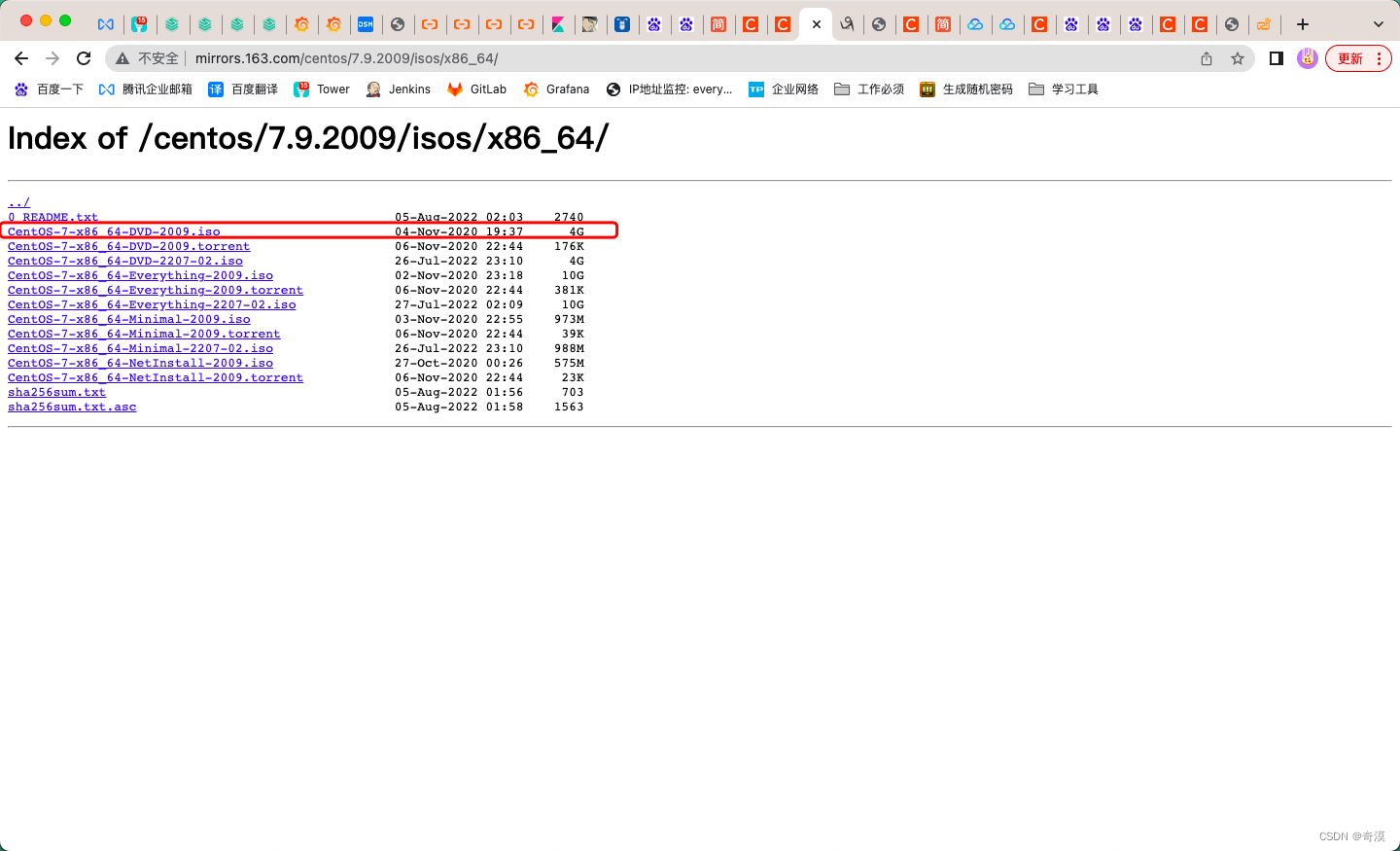
2、制作安装盘2.1、方法一:光盘制作(网上看到的,我没做过,也没光盘)用光盘制作安装盘,需要准备光盘刻录机、DVD或蓝光光盘。本次下载的ISO镜像有4.38GB大小,刻录到DVD光盘中提示容量不足,需要使用蓝光光盘。
2.2、方法二:u盘制作注意:此操作会将U盘内文件清除并格式化,请提前备份文件
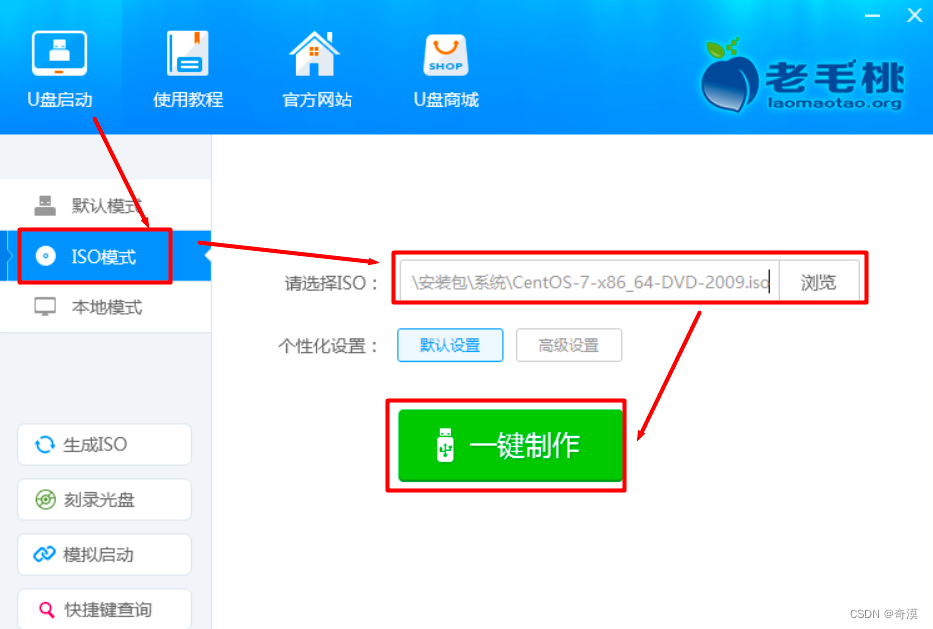
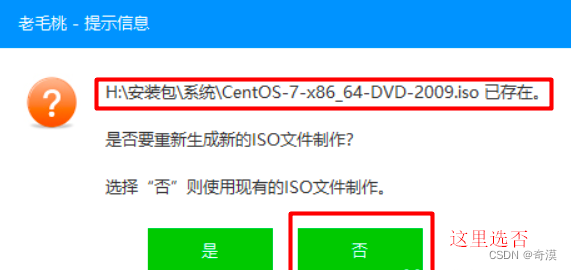
下载老毛桃、大白菜等制作U盘启动工具的软件,使用ISO模式制作启动盘。这里以老毛桃软件为例:
585ecdb86936d6b8132180a6068b34f8.png.webp
82b72eddd6df3009597b1b869d11bd5a.png.webp
50191dce2191da21ebbf7641223bb7a4.png.webp
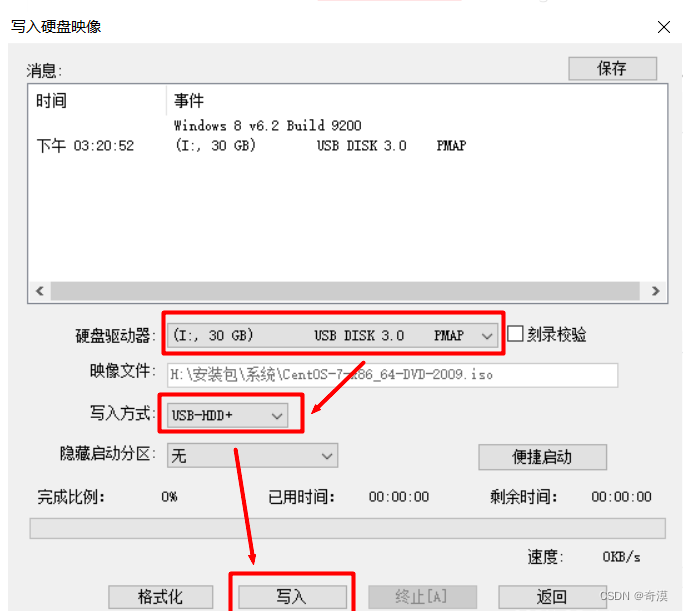
等待写入完毕即可。
3、更改bios启动顺序不同主板进入bios的方式不一样,通常为Del、F1等,有些主板还支持F12打开启动列表,
这里以alt+F2进入bios为例。
在启动界面连续点按alt+F2键,直到进入bios设置界面。
按提示进入boot选项卡,将U盘或光驱启动项移动到最上方。如果不确定哪一个是你的安装盘,可以一个一个挨着试试。
df6996855b698216bdd6851545f3be80.png.webp
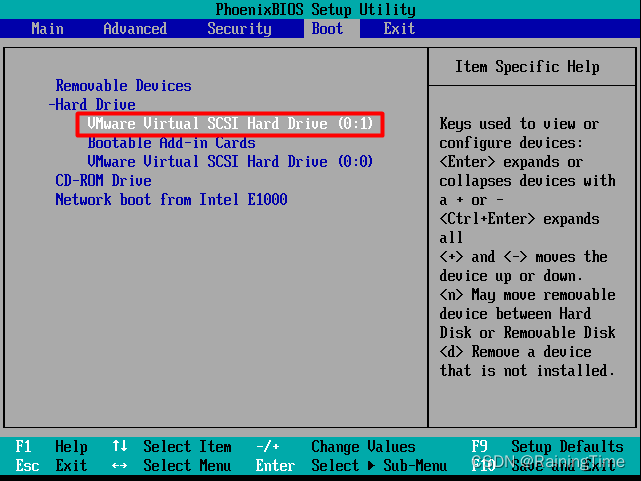
按F10保存修改并退出,会自动重启。
4、安装centos7操作系统提示:安装centos前请勿将磁盘进行分区格式化,若已经分区请先删除分区或保留有充足的未分区空间
4.1、安装命令选择,及常见错误解决bios更改成功后,会进入安装命令的选择界面
这里一定要选择第一个install centos 7,按enter键执行
a6464e31d4b1b3f3ce06ef795577bd47.png.webp
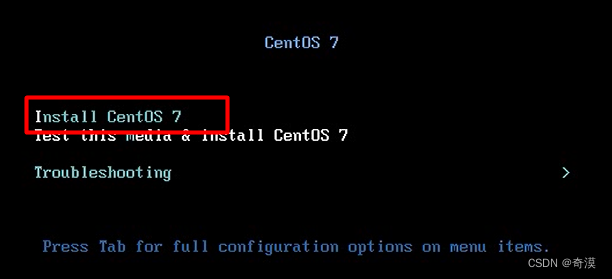
稍等几分钟加载镜像。若报如下图所示错误,不要着急,先执行“ls /dev/sdb*”命令列出当前已连接的设备。
e9dded5805368ddd8d08ef1dfa2ba57b.png.webp
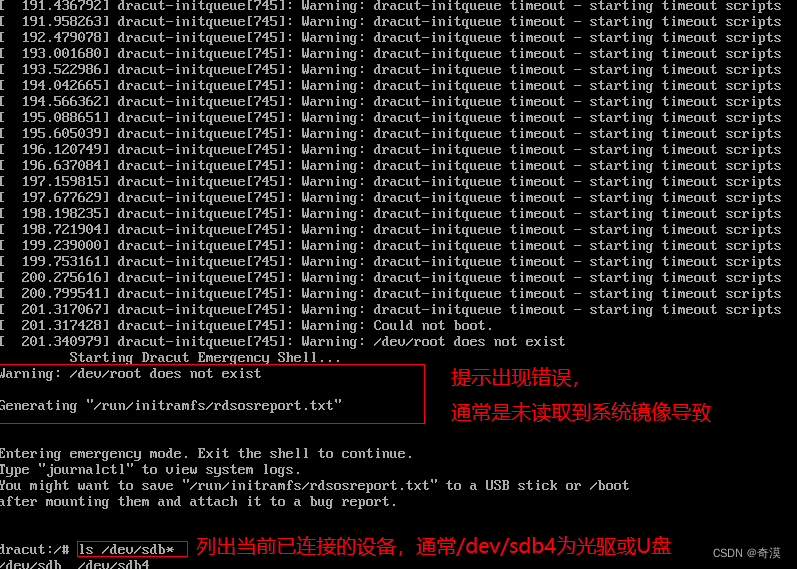
再执行“reboot”命令重启服务器,重新进入安装命令选择界面,还是选择第一个命令,不过不要按“Enter”键执行。
注:如果试了所有的/dev/sdb*依旧提示找不到,可以试试/dev/sd*,列出所有硬盘及分区。意义如下:
/dev/sda 第一块硬盘;sda1、sda2、....分别为该硬盘的第1个分区、第二个分区、...
/dev/sdb 第二块硬盘;sdb1、sdb2、....分别为该硬盘的第1个分区、第二个分区、...
...后边还有sdc、sdd、sde、...
83e4a348748e2fbf7f8f08265742d034.png.webp
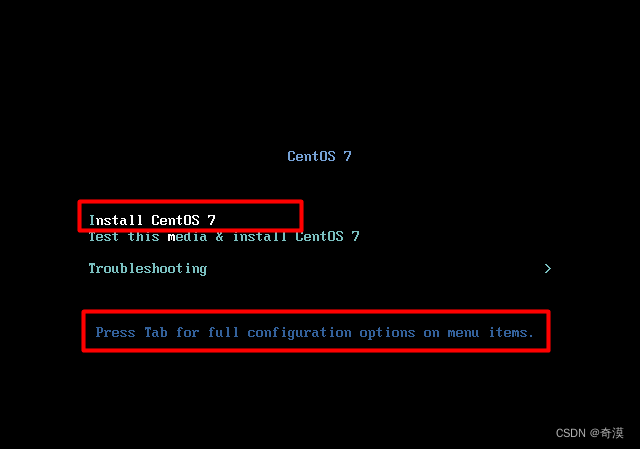
这里根据提示按“Tab”或“E”键编辑安装命令:
c9ec114c06a6231e2aa5df52c31dd8ce.png.webp
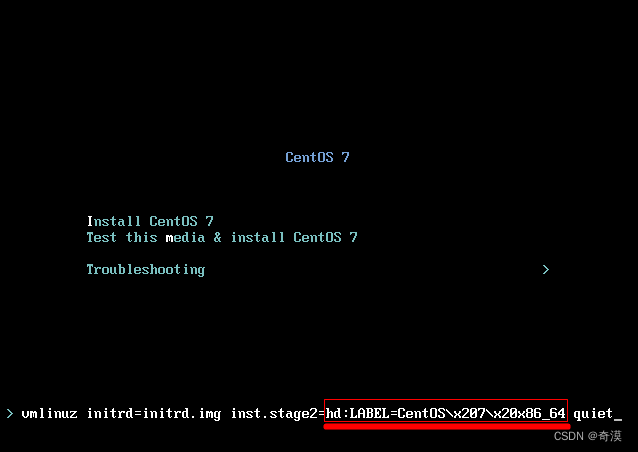
将安装命令中的类似“inst.stage2=hd:LABEL=CentOS\x207\x20x86_64”字样更改为“inst.stage2=hd:/dev/sdb4:/”,这里的“/dev/sdb4”就是之前看到的设备。
ab6ee7b084c29f8f62f4f8a0bd2768e1.png.webp
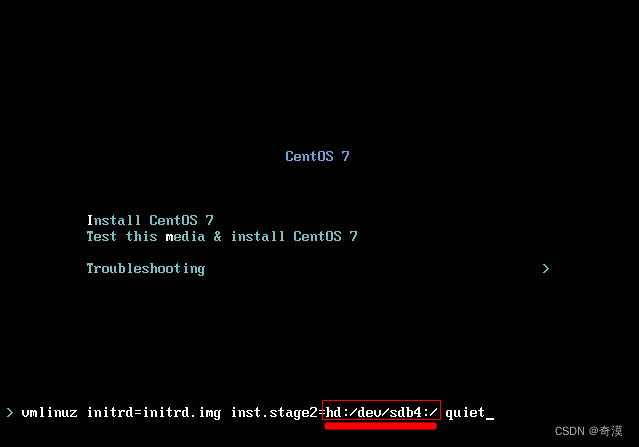
编辑完毕,按“Enter”或“Ctrl + C”执行安装。
注:如果试了所有的/dev/sdb*依旧提示找不到,可以试试/dev/sdc*
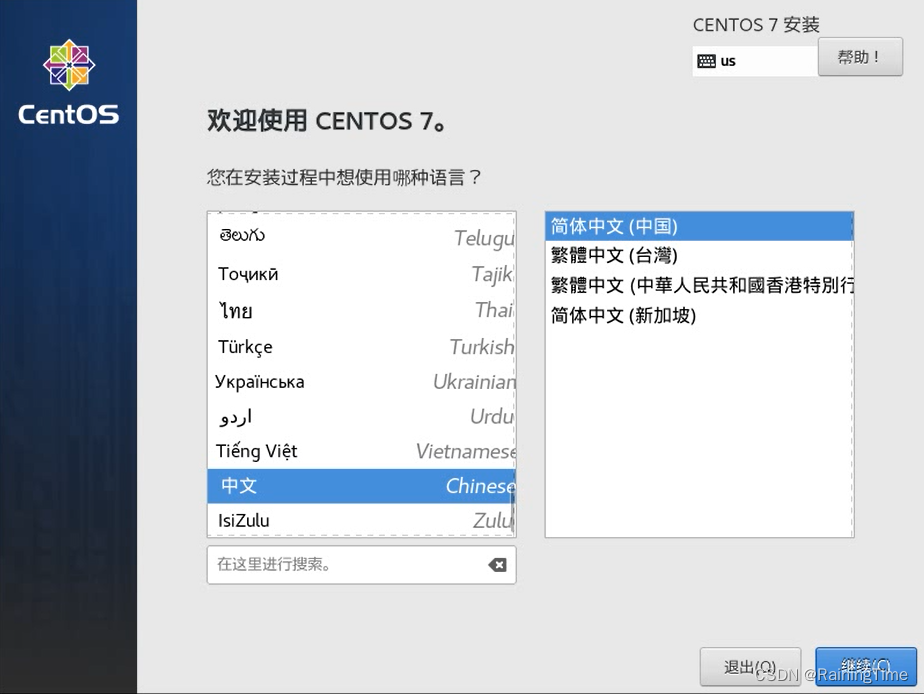
4.2、语言选择
022ed7e76d4418fd47b27f941bd4849a.png.webp
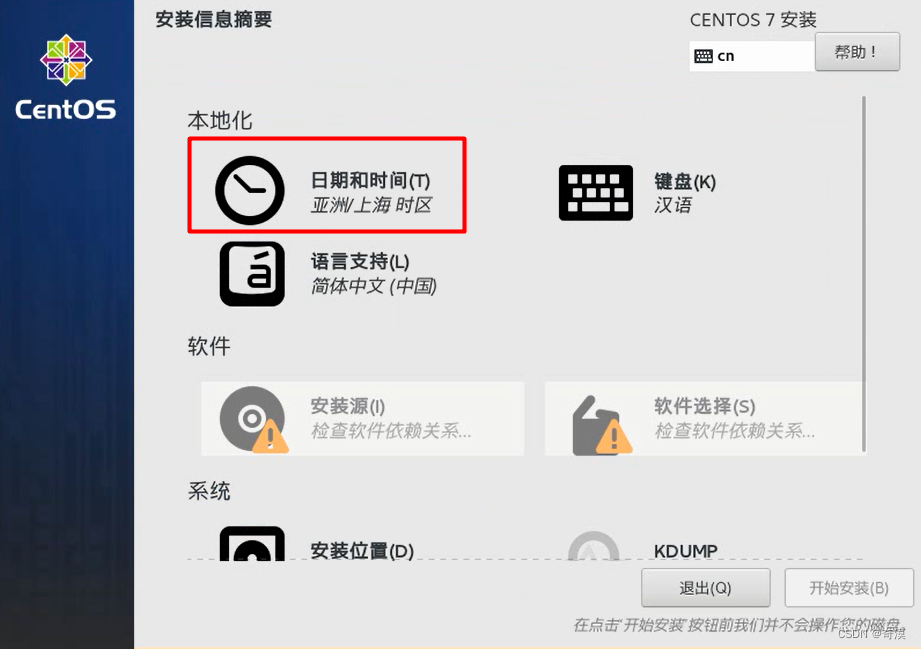
4.3、时区选择
fb4629258084d61e29ccbd42d528caa5.png.webp
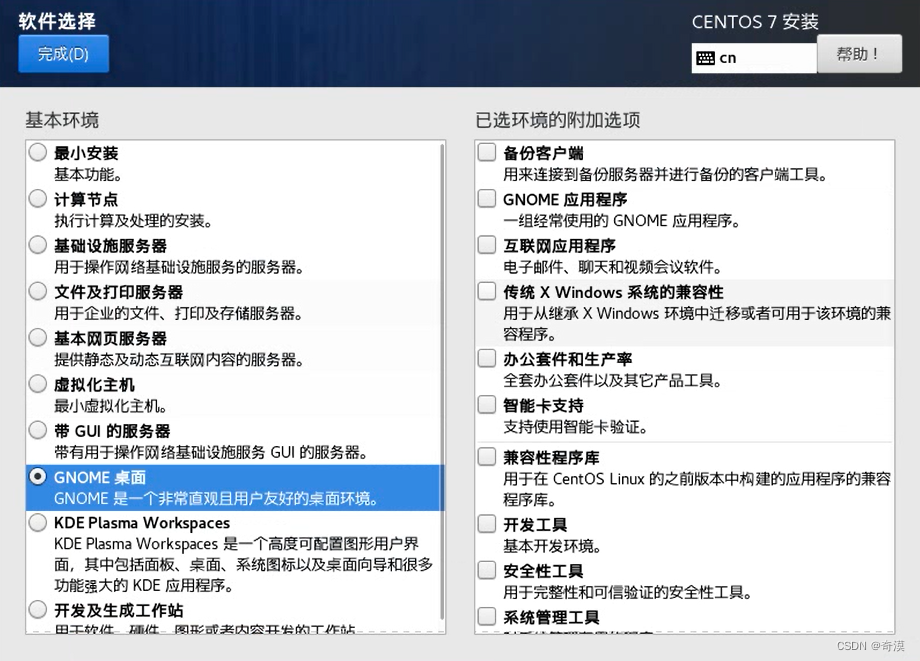
4.4、软件选择
4d50592df2d99fafd62e2649a97a7b52.png.webp
4.5、安装位置选择可以选择自动配置分区,也可以手动定义分区配置。
701b6c70249c48fd090ae93894e1e35f.png.webp
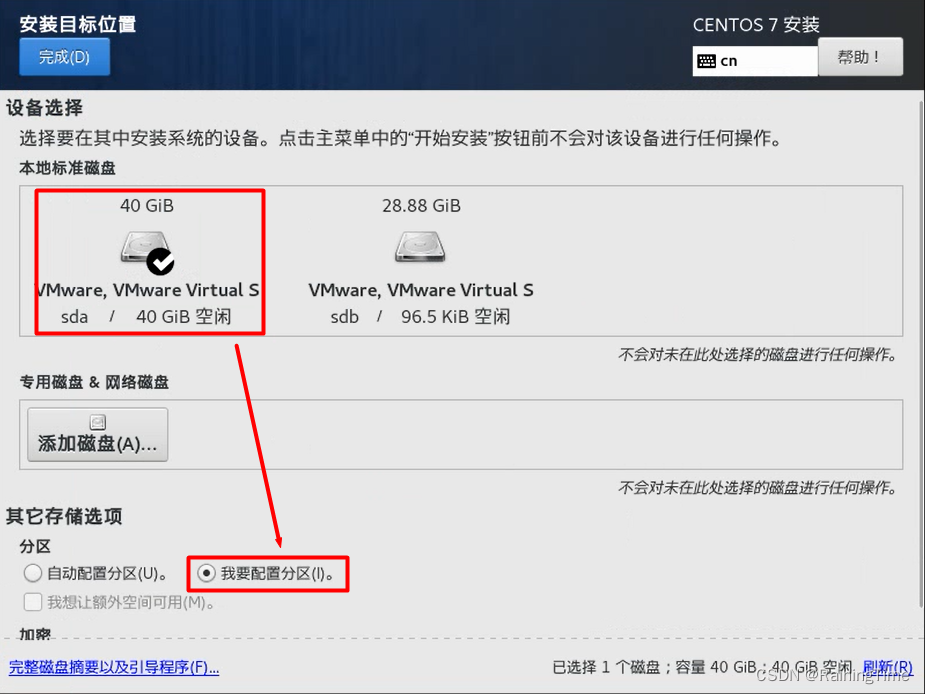
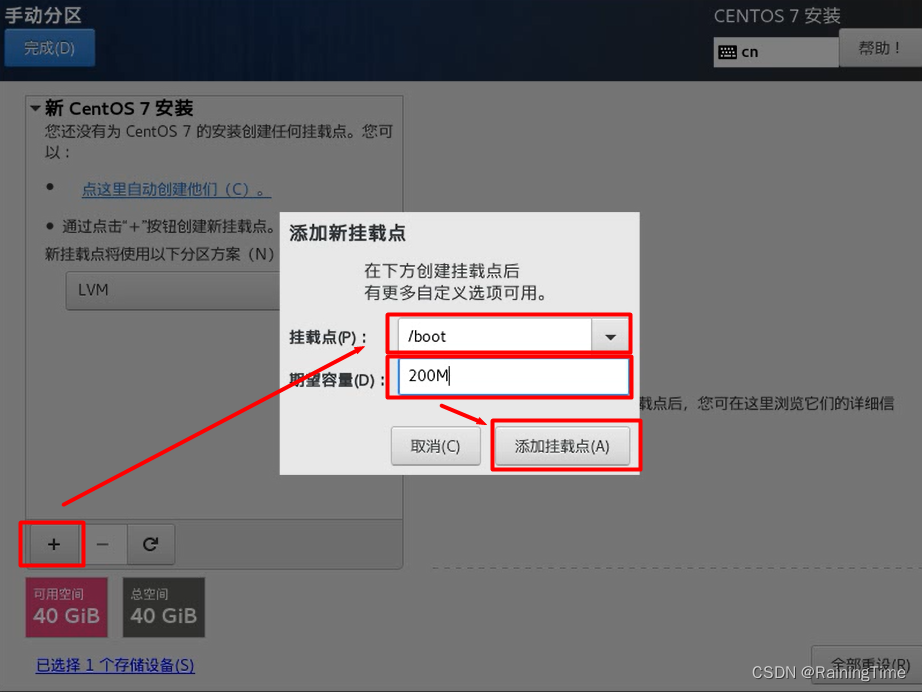
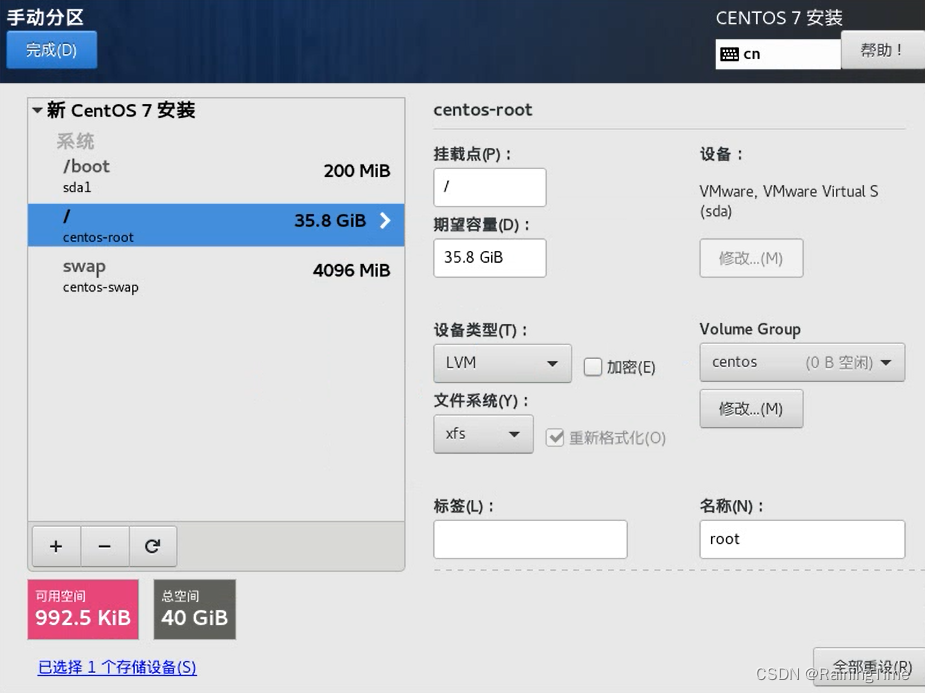
4.6、手动分区配置再次提示:安装CentOS前请勿将磁盘进行分区格式化,若以分区请删除分区或保证留有足够的未分区空间
dc21262007fcfed8fd5282304766067b.png.webp
c5ae2c564e93f1f303fa5b7ccaddca7e.png.webp
00153ab213583008f6fac6c595049547.png.webp
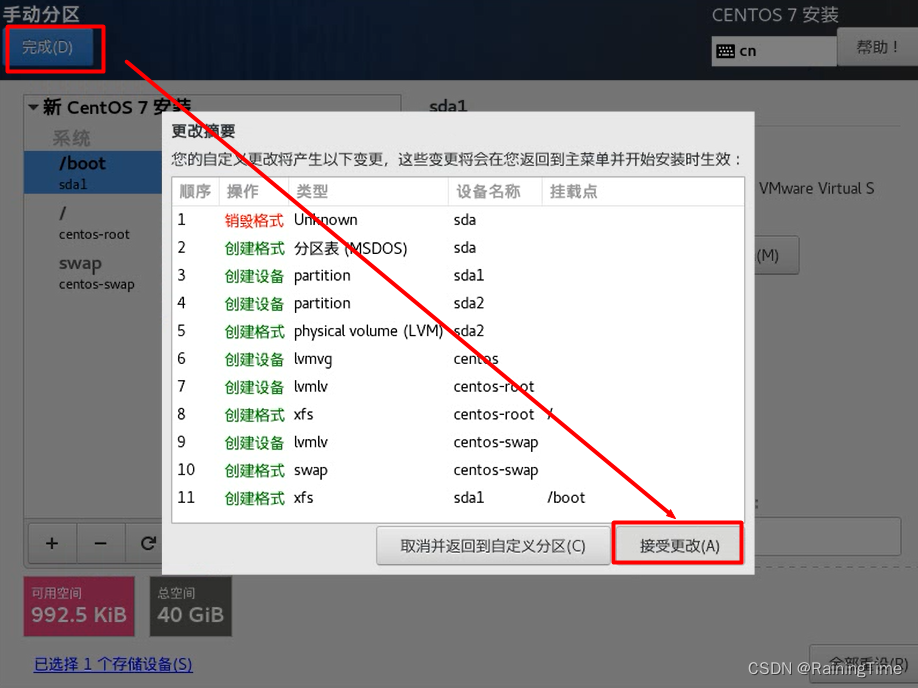
注意看安装系统前进行分区容易造成的后果:
206546a32ceeaf593c9a941f34095318.png.webp
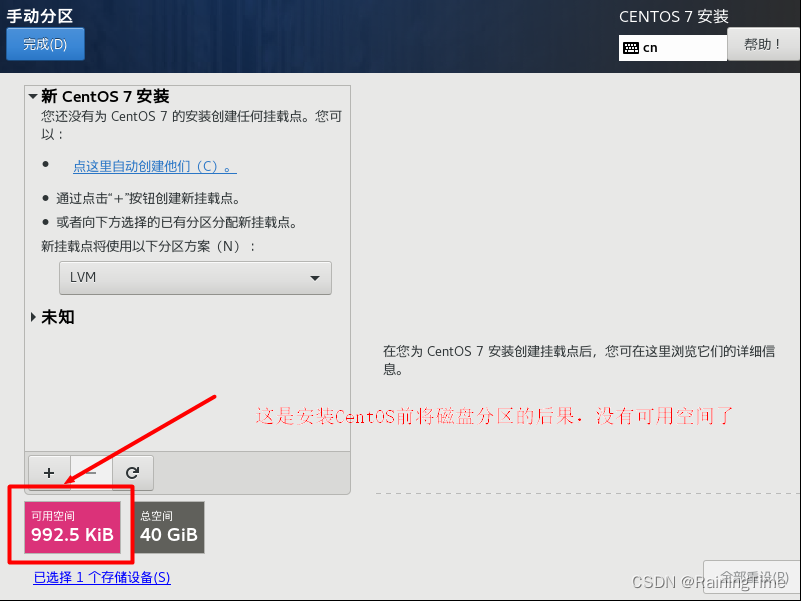
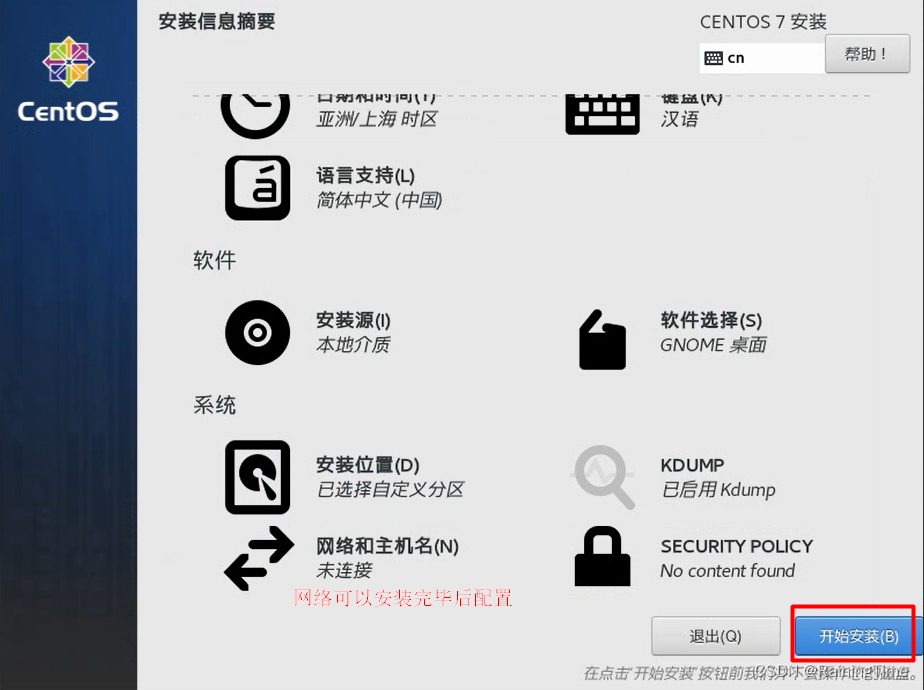
4.7、开始安装
c0c1cc33dd4c86eb4f824453cfab65c8.png.webp
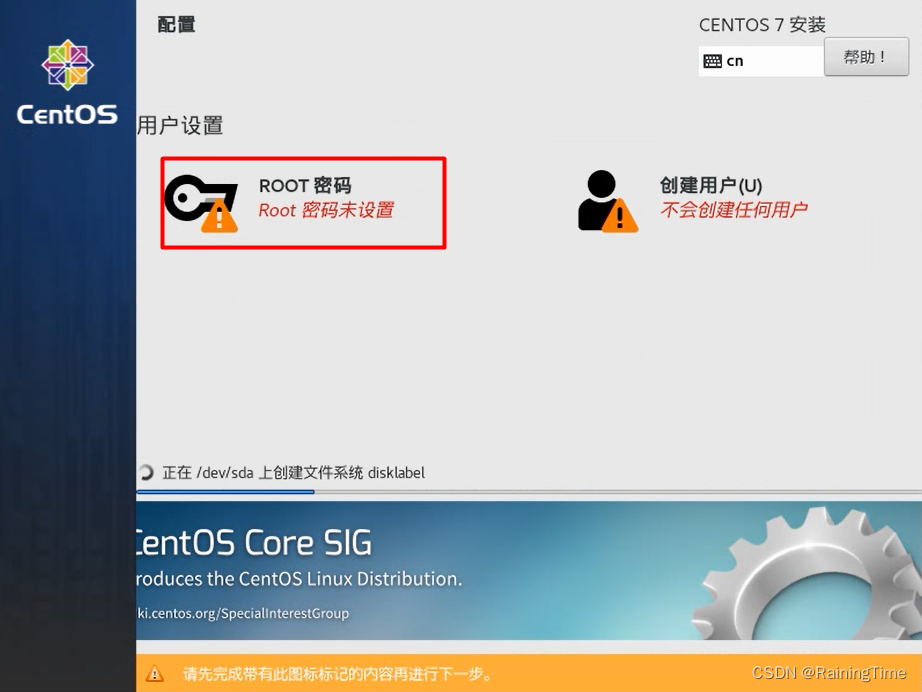
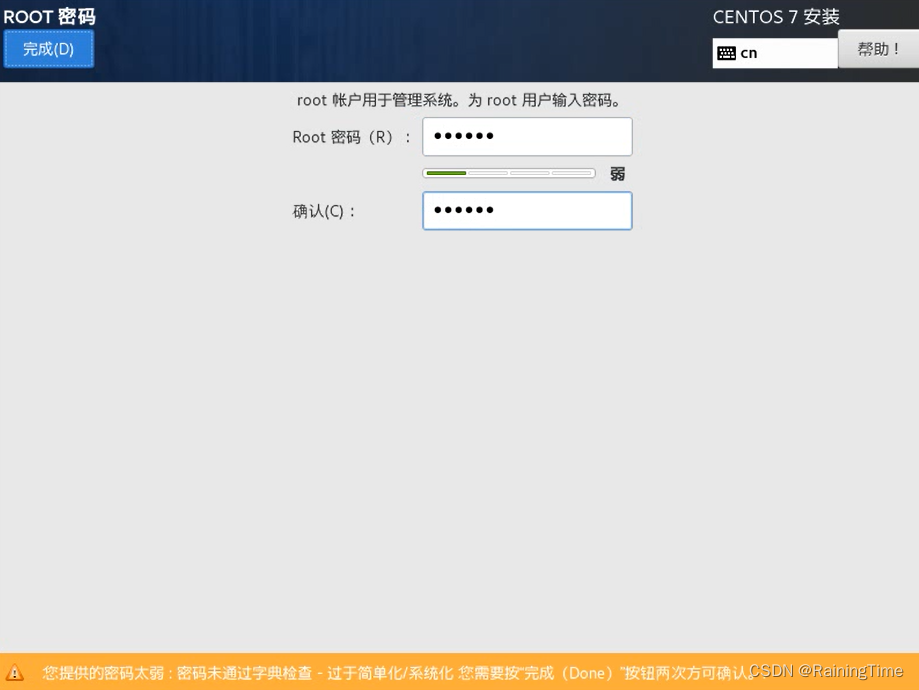
4.8、设置超级管理员用户密码root
113a77fb7f26d53e078f26372bca4c7a.png.webp
088069e3938be88ab17486c50d3f9ef9.png.webp
4.9、安装完毕需要将安装盘拔出
c308430df54c3f5b66c787a885f80b96.png.webp
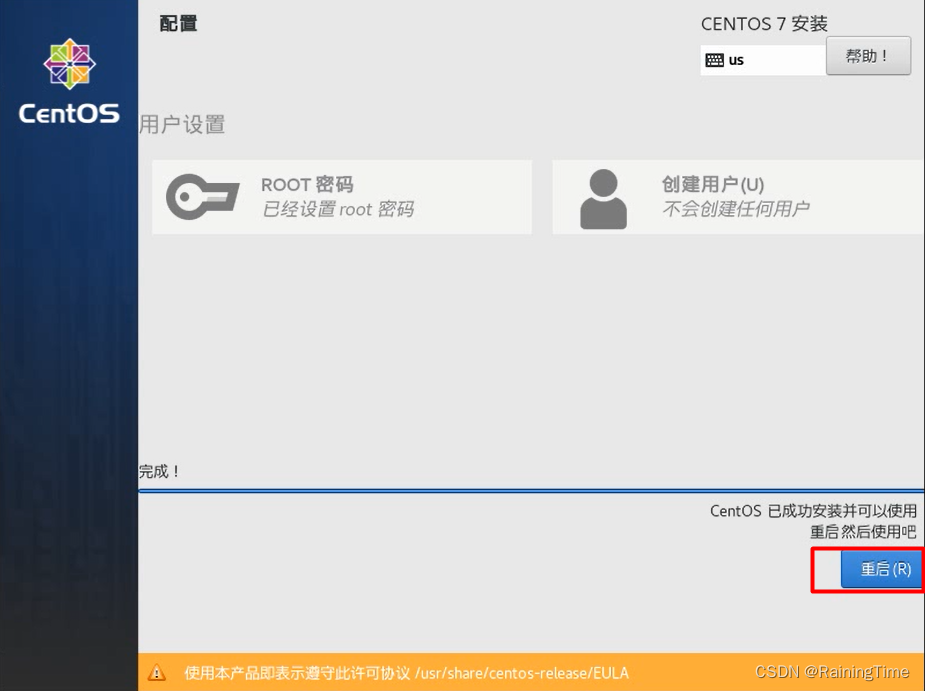
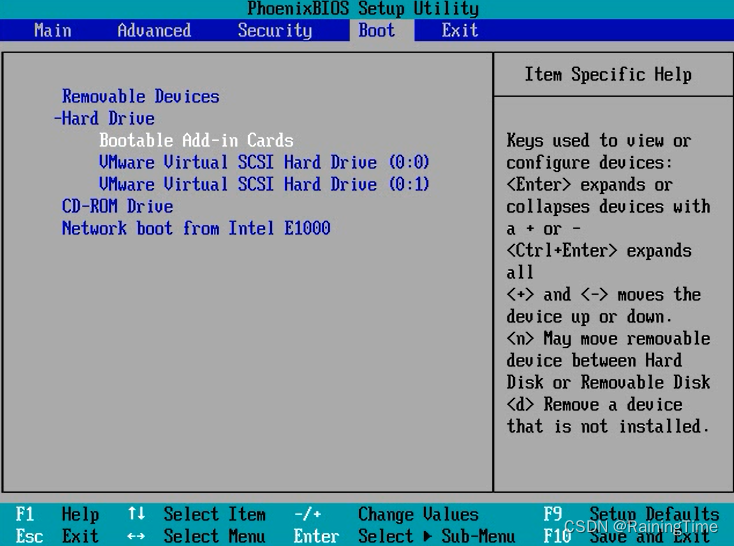
4.10 重启进入bios调整启动顺序将启动顺序恢复至原来的顺序,按F10保存重启
6fc09833bbb837f0d4210a5a9ec649a5.png.webp
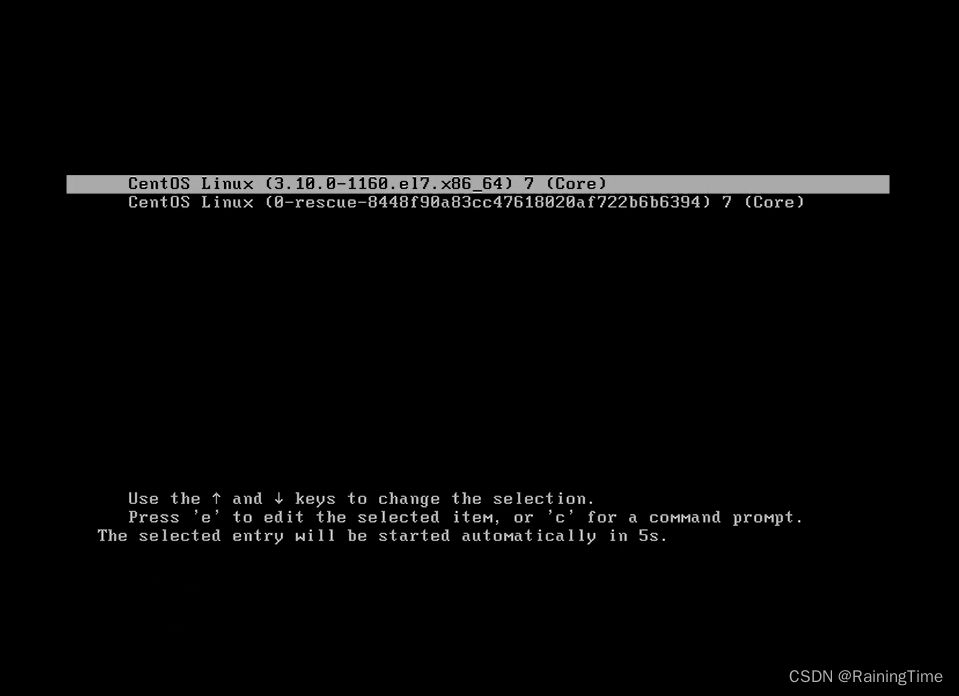
4.11 选择要启动的系统第一个是我们用的CentOS 7操作系统,下边第二个是“应急救援”模式。
defd529c7005df4e035f139584984607.png.webp
4.12 系统启动中
def87e4594d550fac386a7001dff7ead.png.webp
4.13 同意系统许可协议
e2a7f541195cf4ddd50cee91218f665f.png.webp
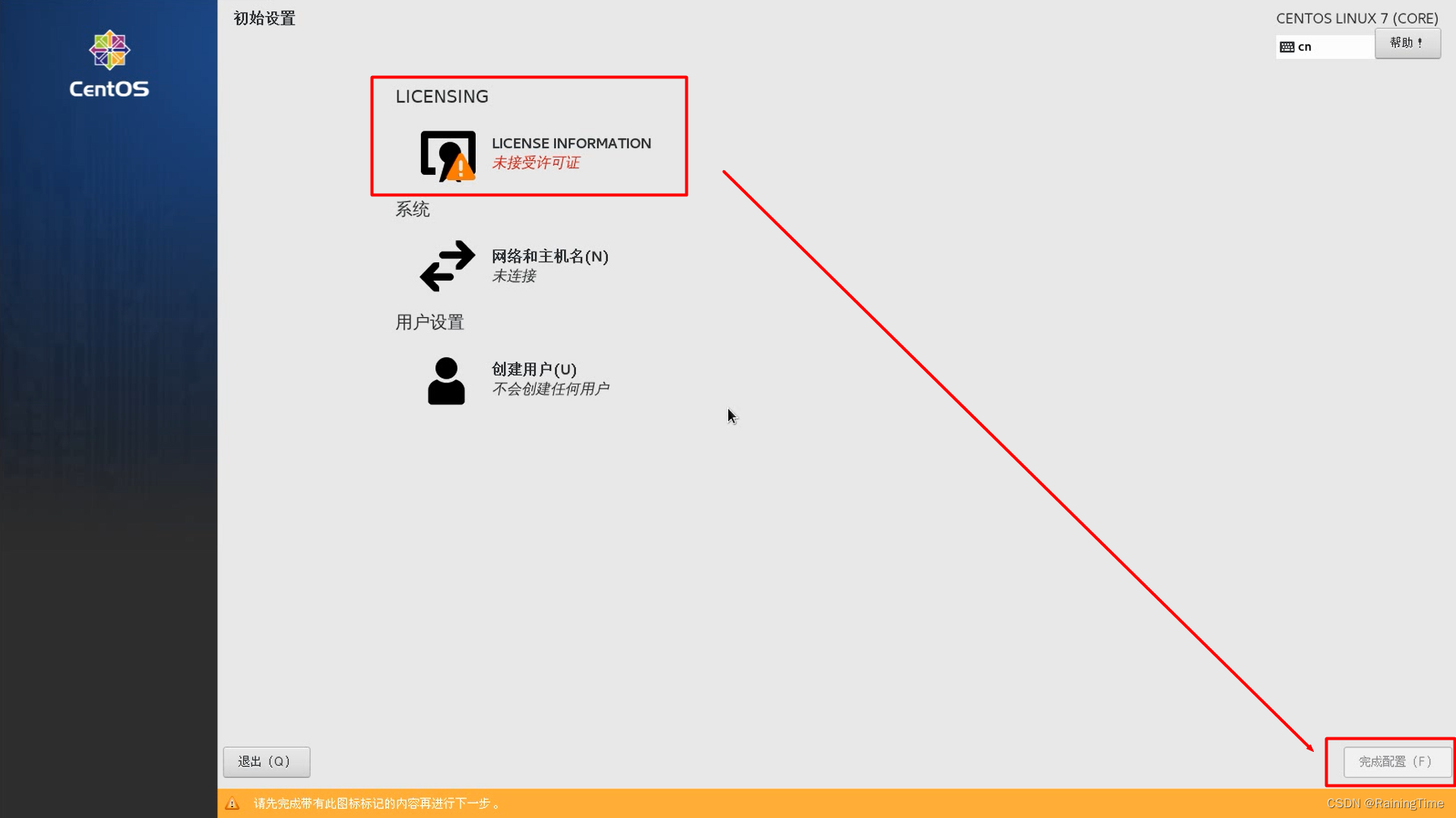
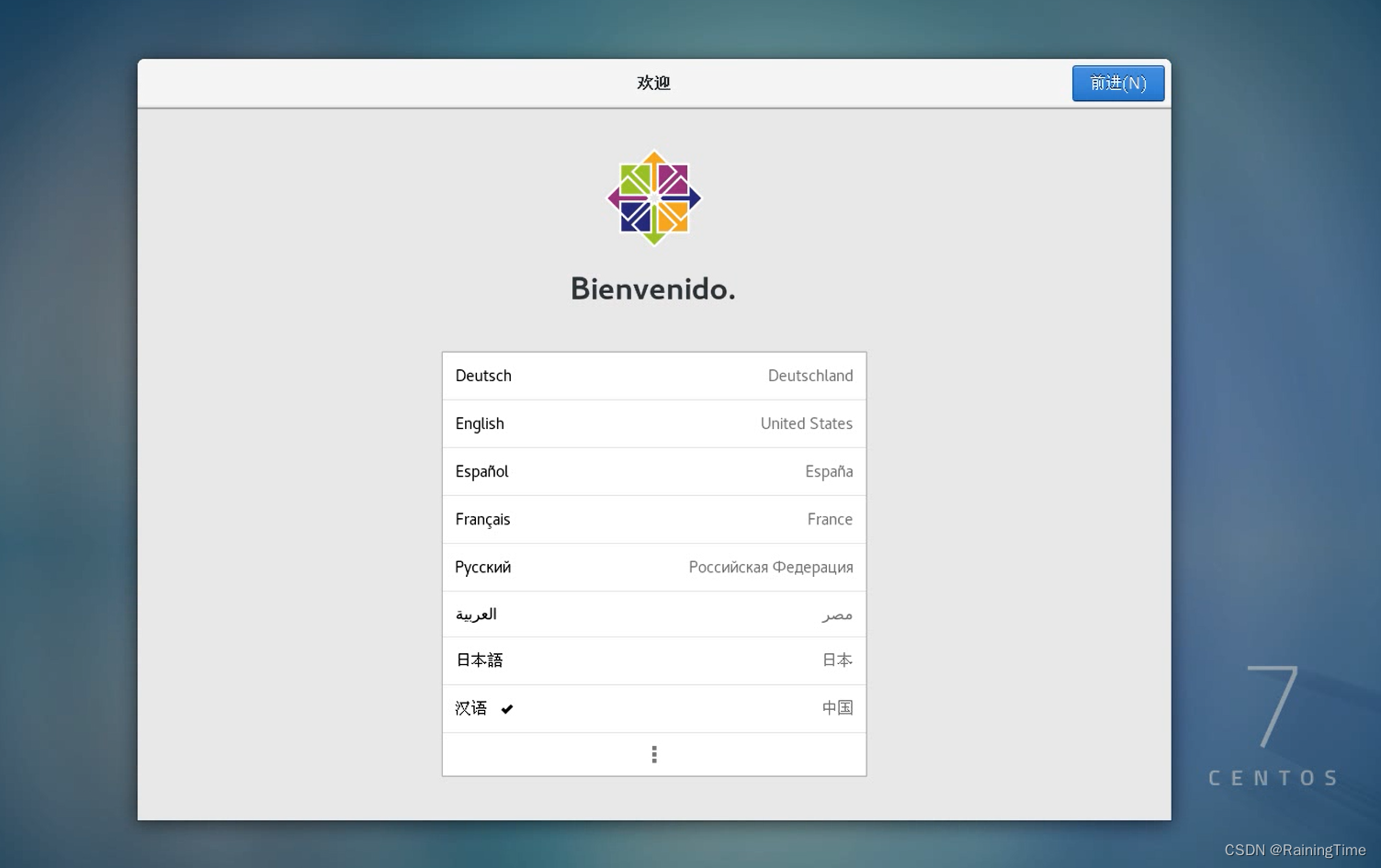
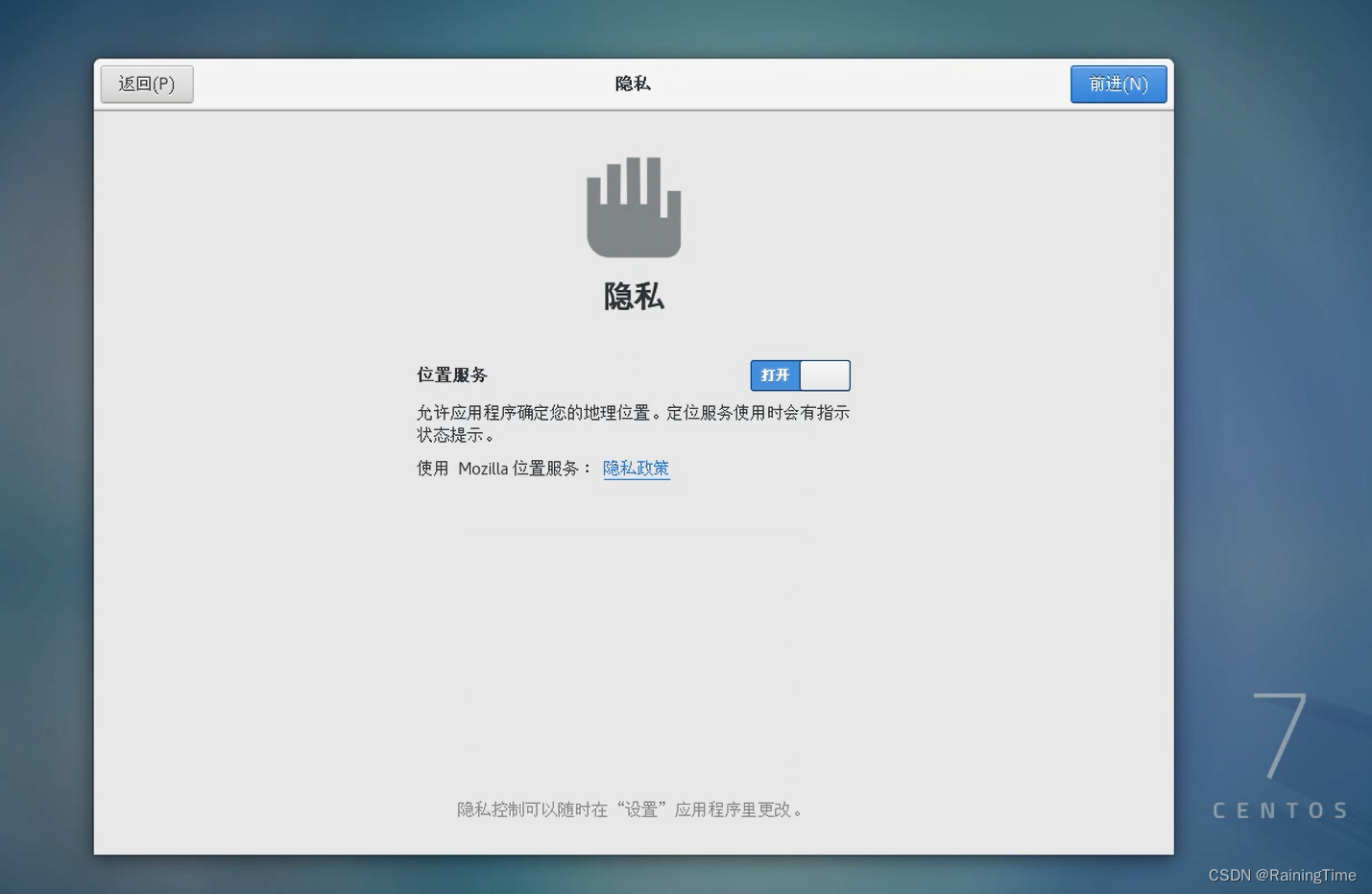
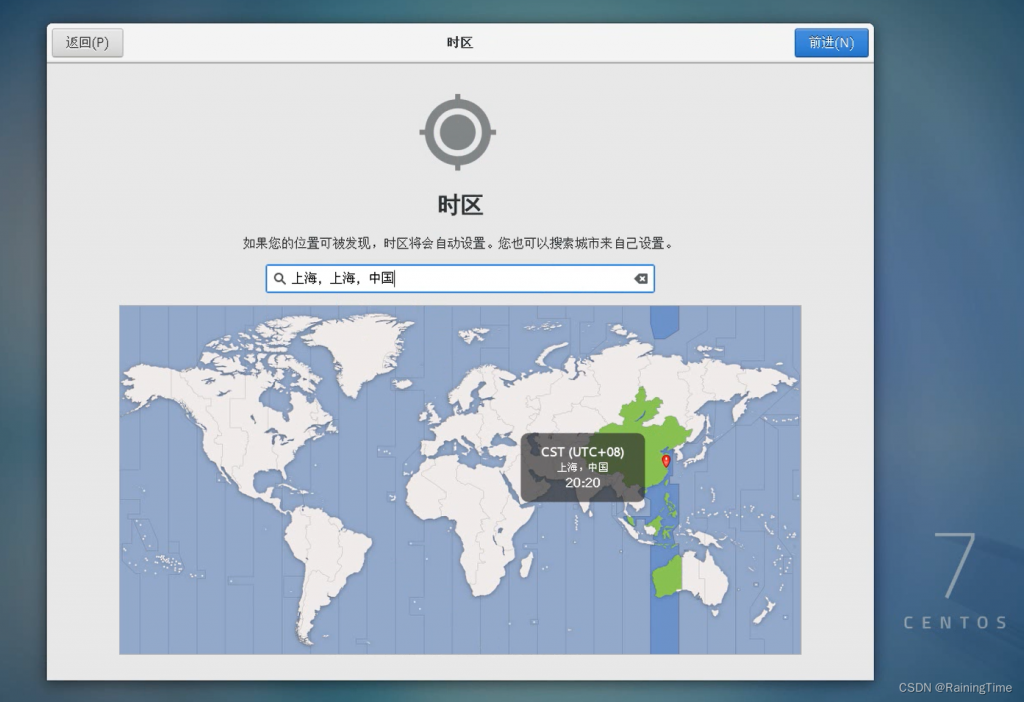
4.14 之后在进行一些简单的设置即可使用系统
0379b045e595e6877569b508c49e1047.png.webp
69795148159fdaf1eef5f53750c589e3.png.webp
53e8763998878a758b360fe69bbbbc8b.png.webp
011f25fd203b17863a709cef356f7054.png.webp
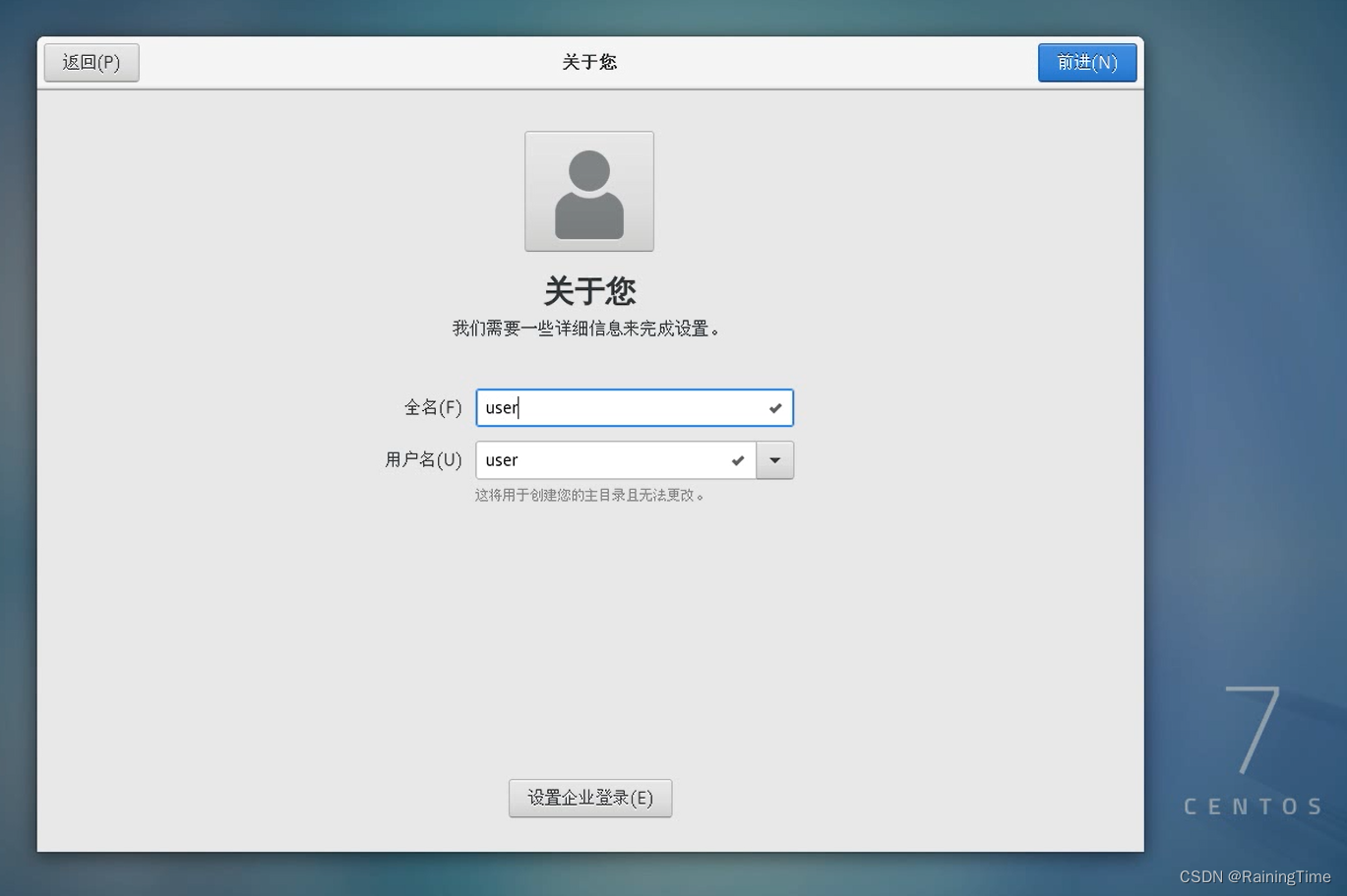
7ceab0a0e54bb52997e27049c00afc99.png.webp
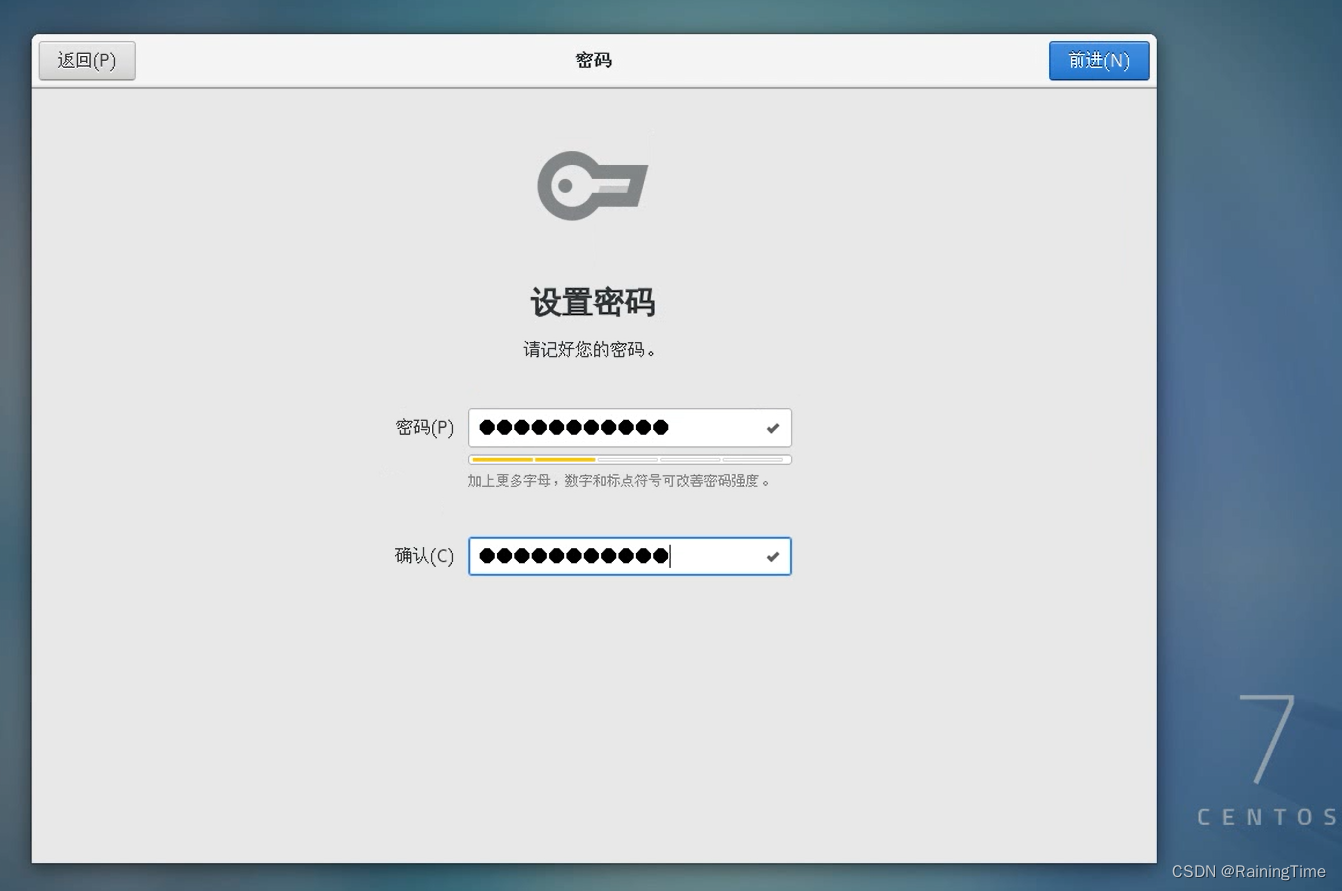
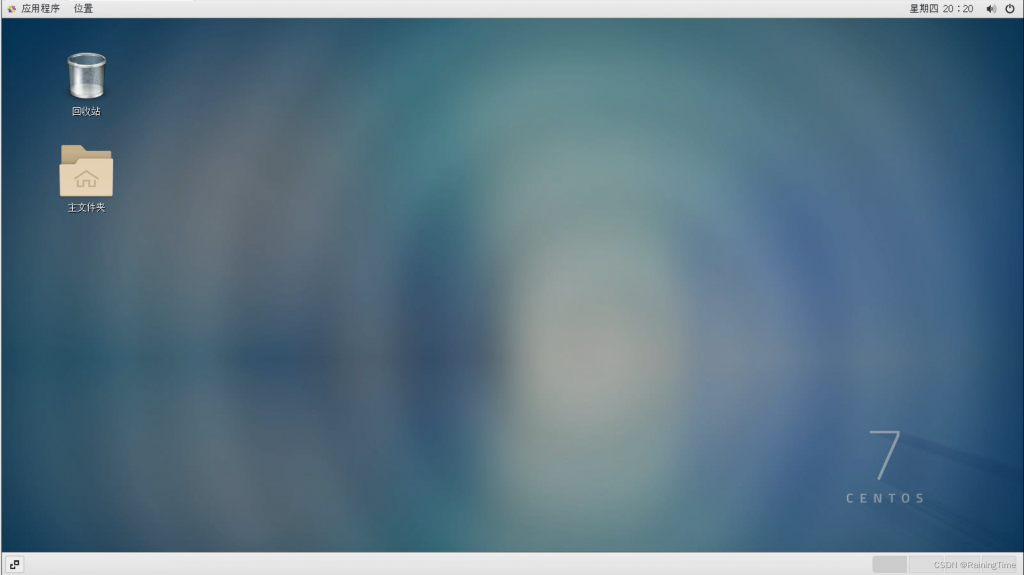
4.15 CentOS 7桌面
33d2900e07516839c35a6e50ec86bc82.png.webp
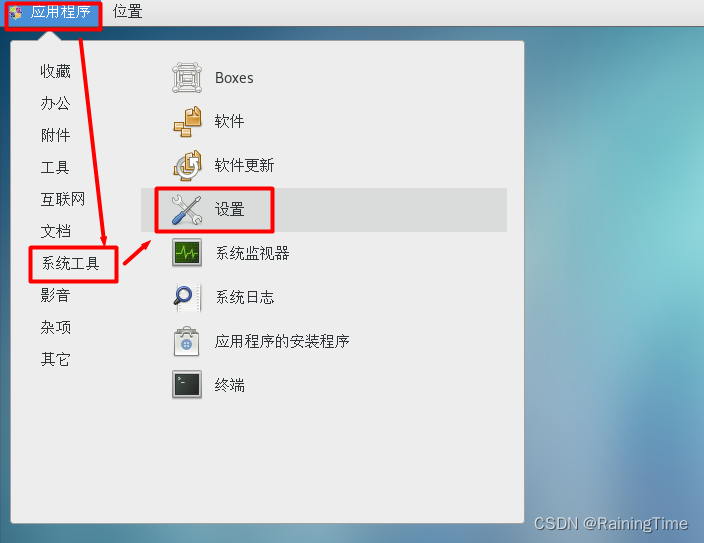
5、CentOS 7相关配置5.1 网络配置可以在桌面左上角“应用程序”-->“系统工具”-->“设置”中打开网络设置
bc1cb98a7d9312c937123b4e21d24c52.png.webp
或者在桌面右上角打开网络设置
cfd6bf03b1c75c5aaba7c6e5e4e0ae80.png.webp
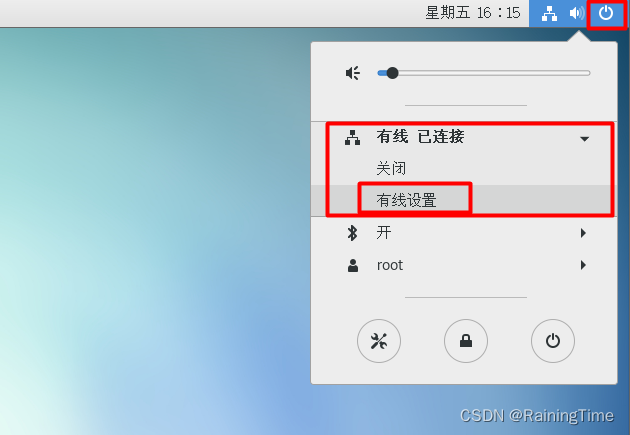
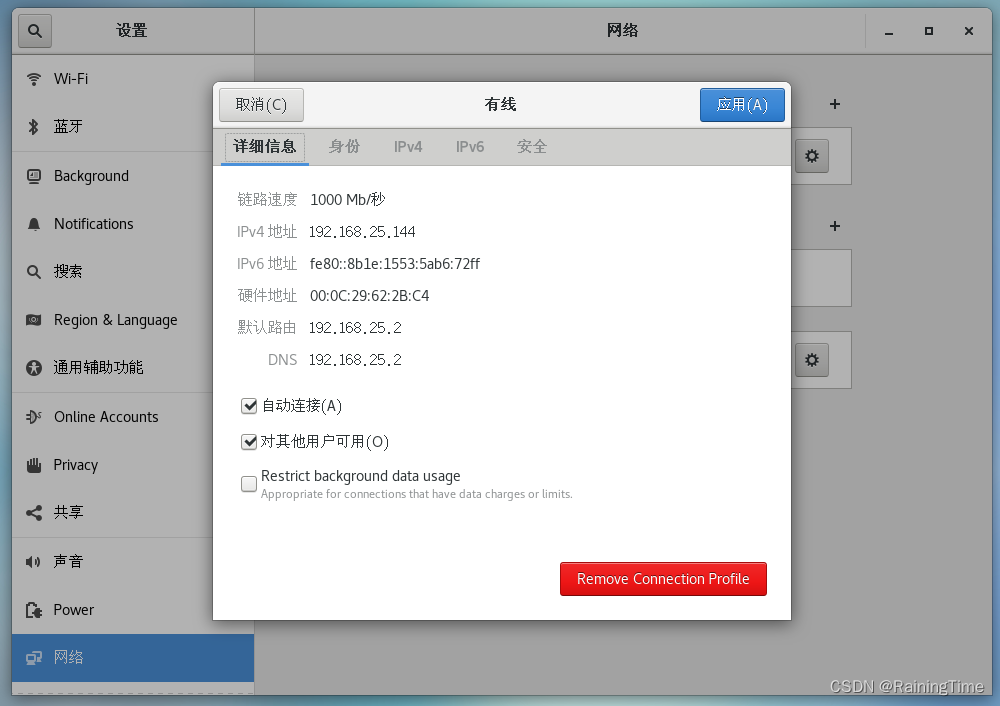
进入网络设置
6b57ec3b566c637d3fd226ec88398d91.png.webp
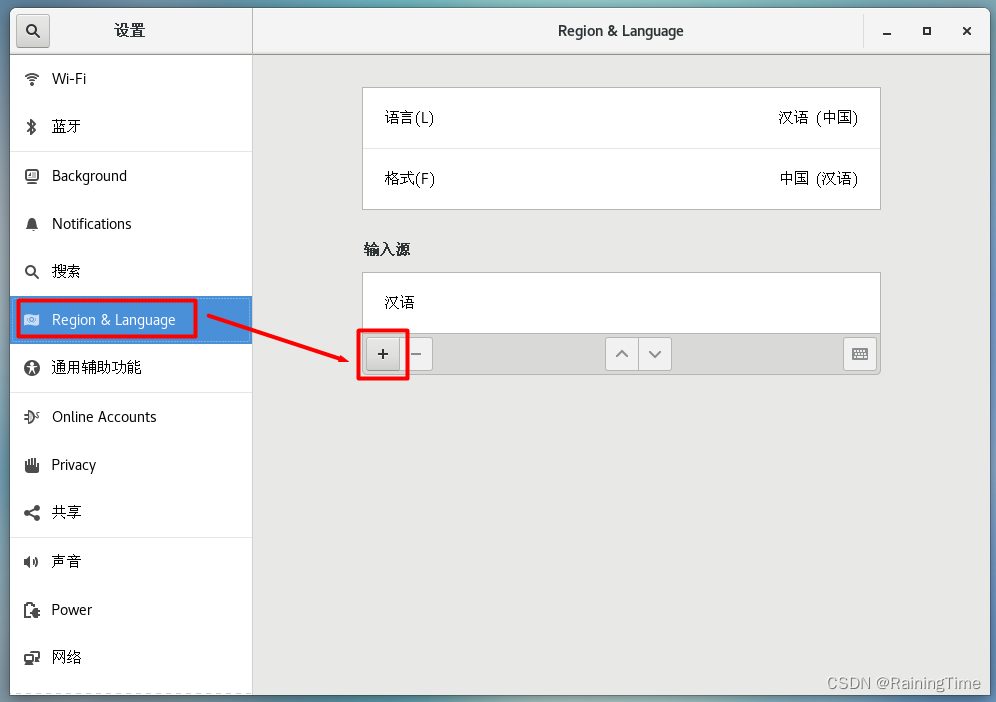
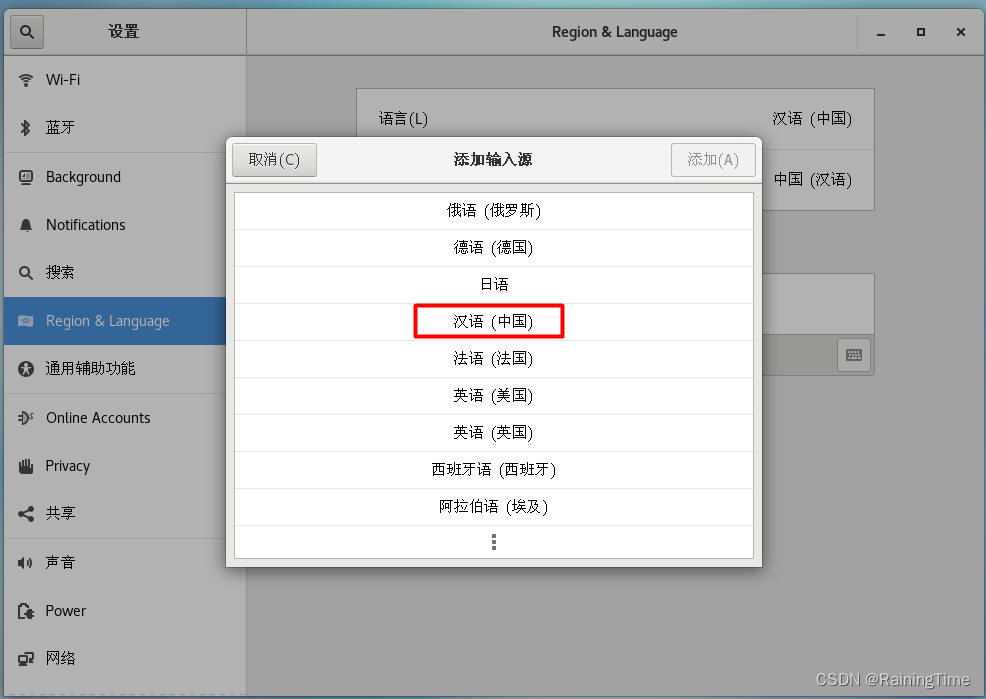
5.2 中文输入法“应用程序”-->“系统工具”-->“设置”-->“区域和语言”
2ac6a8ea6eb41c34aa305b00397072b9.png.webp
ddeaf913b25d88ae7ca07b3460c5681d.png.webp
389f9f4c0bae7cce23bc3dcc74a209e0.png.webp
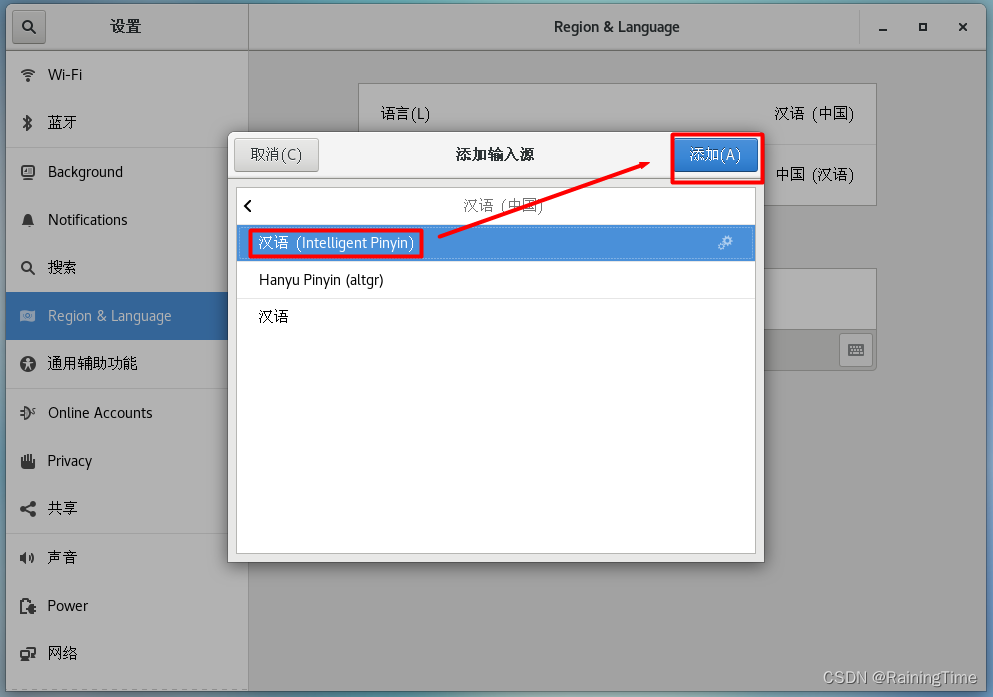
bcbf6db53052fdd1676eb4b388698880.png.webp
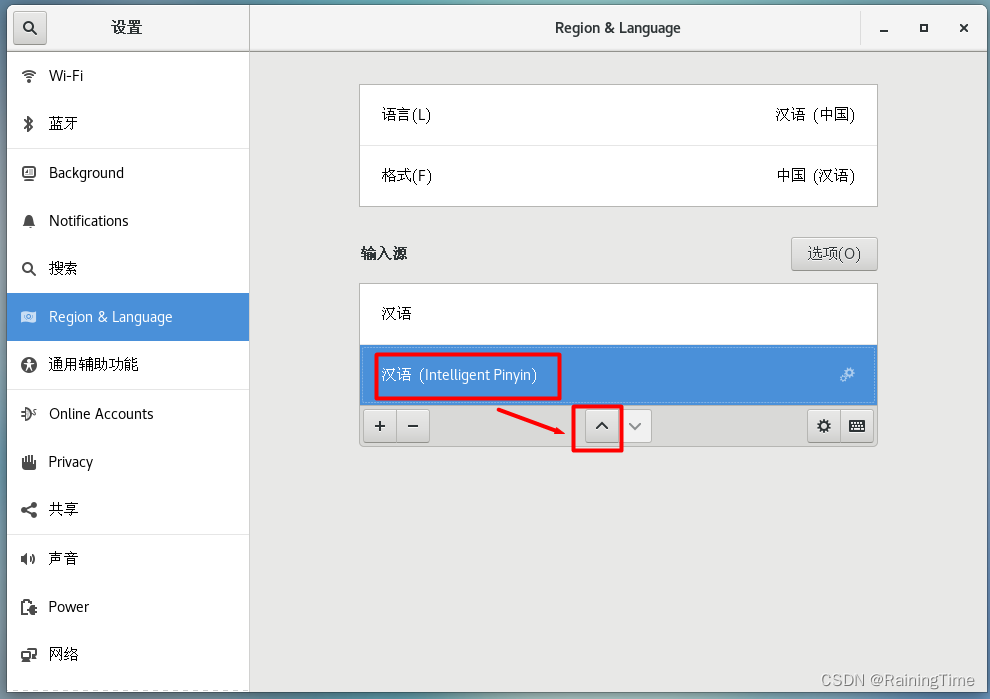
5.3 输入法中英文切换快捷键“应用程序”-->“系统工具”-->“设置”-->“设备”-->“键盘”
73de07d0d1dff9aa47b7e6605d64b86d.png.webp
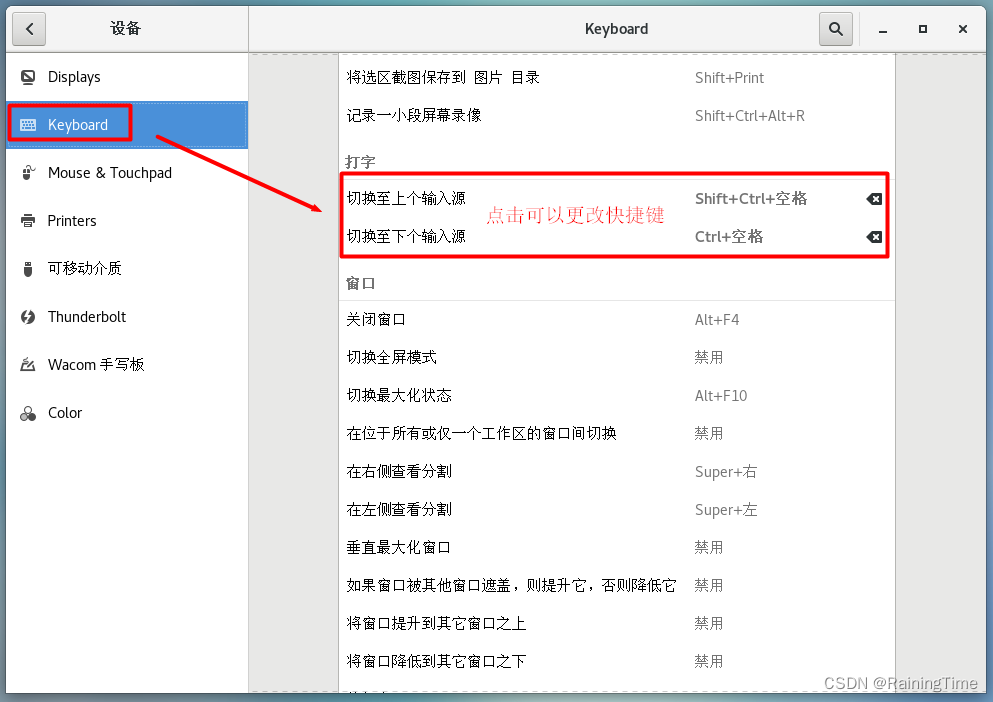
6、网络设置ip a :查看IP地址
cd /etc/sysconfig/network-scripts/
vim ifcfg-enp4s0f0
固定ip设置
IPADDR=192.168.0.200
NETMASK=255.255.255.0
GATEWAY=192.168.0.1
DNS1=192.168.0.255
关闭网络
ifdown ifcfg-enp4s0f0
开启网络
Ifup ifcfg-enp4s0f0 | 

 发表于 2024-11-22 21:08:42