WinSCP是一款功能强大、易于使用的文件传输软件,适用于Windows环境下的SFTP、SCP、FTP等协议的文件传输需求。无论是个人用户还是企业用户,都可以通过WinSCP轻松实现本地与远程服务器之间的文件传输和管理。
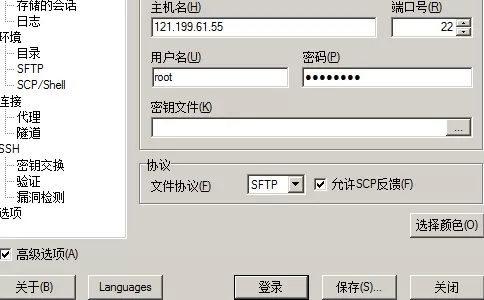
WinSCP使用教程 1、打开软件输入主机的IP、用户名、密码,点击保存。文件协议默认SFTP连接,端口号一般也是22,如非自己改了端口,WinSCP也可以当做FTP工具使用,把文件协议下拉菜单,选择FTP即可。
d4bae21f769b20d0561c835e92ea221b.webp
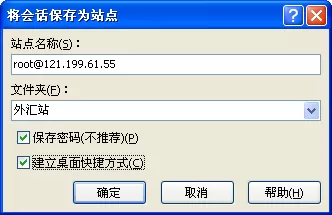
2、保存密码,建立桌面快捷方式,下次使用快捷方式直接就可以连接上。
49238a73d9e0878935653c3b985f14e6.webp
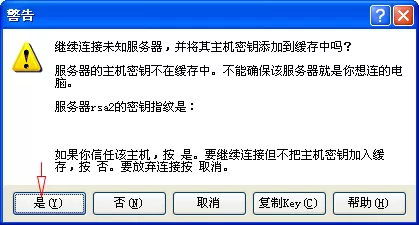
3、第一次登陆,会提示是否缓存到本机,点击是。
17ee3a6667916b6bcee67bdf5049ee20.webp
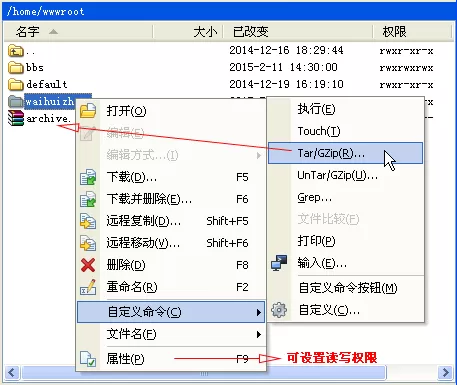
4、提示密钥登录,点击是登录成功,Linux的神秘面纱就此解开。WinSCP和Putty可以同时管理操作主机。如进入某一个目录,返回某一个目录,使用WinSCP要比Putty方便的多,如果要是压缩文件的话,选中后右键自定义命令,在选择Tar/Gzip格式,确定后会生成一个archive.tgz的压缩包。如果解压缩.tgz文件的话,可以用下边的untar/gzip的命令菜单。
231dbca7f5ec4ba6722b92e97f984846.webp
5、如果要是解压缩的格式是别的格式怎么办呢,可以Ctar+T调出命令窗口,或在底部右键选择命令行,会出现输入命令的小窗口。比如解压缩zip格式的wordpress压缩包,就需要命令“unzip wrodpress.zip”,对命令不熟悉的新手可以查看Linux主机SSH常用命令大全。
4b1805d693c3753e4e5dde5039ea034e.webp

| 

 发表于 2024-11-23 12:15:10