天龙八部带教程的
支持系统:xp/Win7 /64 位
支持网络:单机
下面是教程
1打开
163736oghkko9y0mjxo1kk.webp

2.
163736xx2m2vzntzxn6tfx.webp
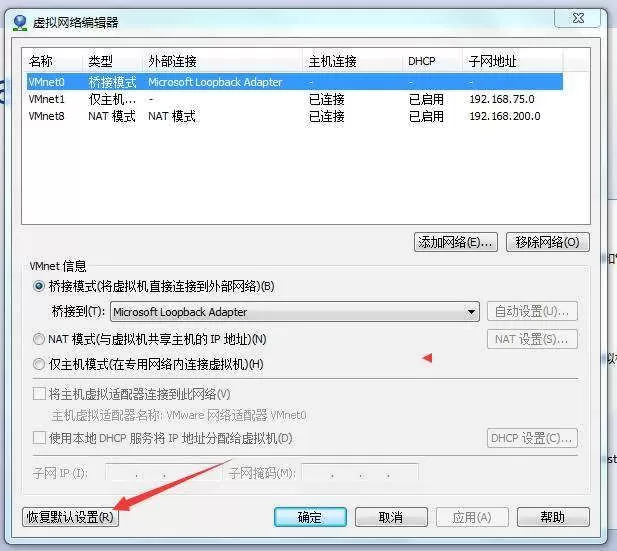
选择“虚拟网络编辑器” 看到如下界面 , 再选择“恢复默认设置”
163738tsf5qja55s8yces9.webp
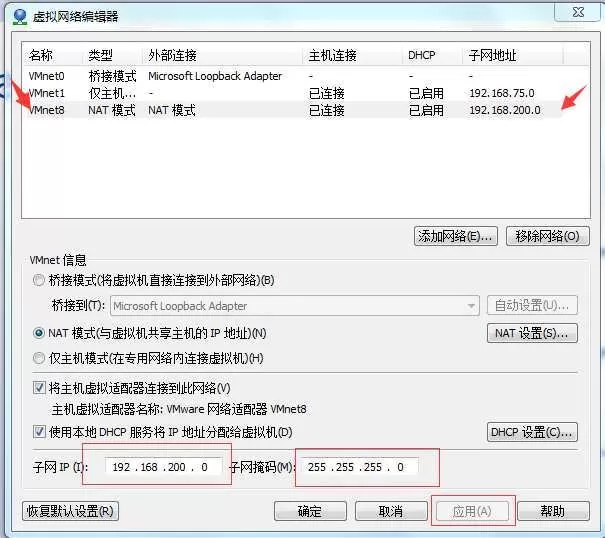
3. 恢复默认设置后 选择vmnet8 编辑好 设置IP设置后 按 应用 如图
163740c4xygyx43oqmyll8.webp
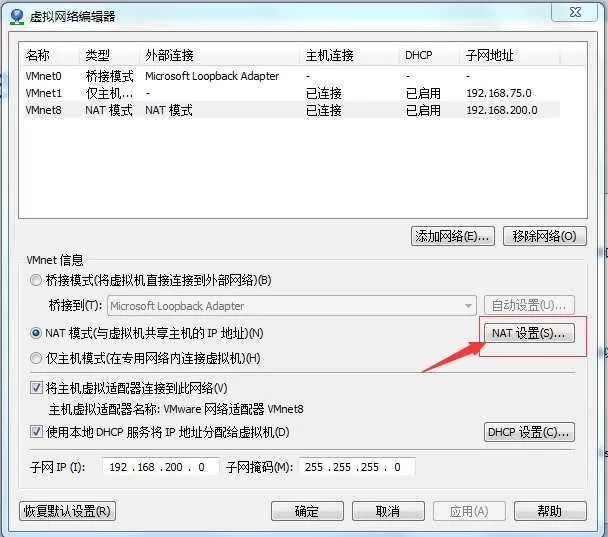
163742rrih9h9exoo6se6r.webp
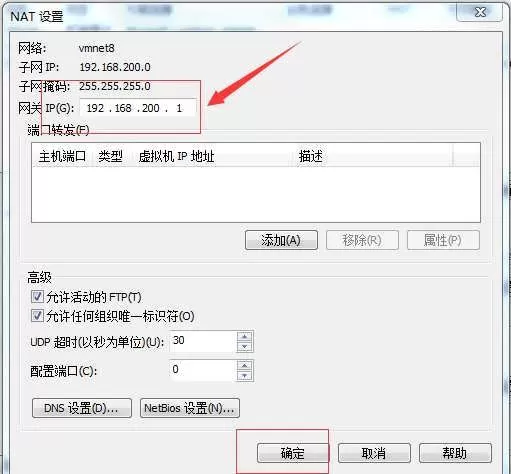
4选择 NAT设置 IP设置为 192.168.200.1 如图
修改完后按确定
163744im3tpyahzartnatt.webp
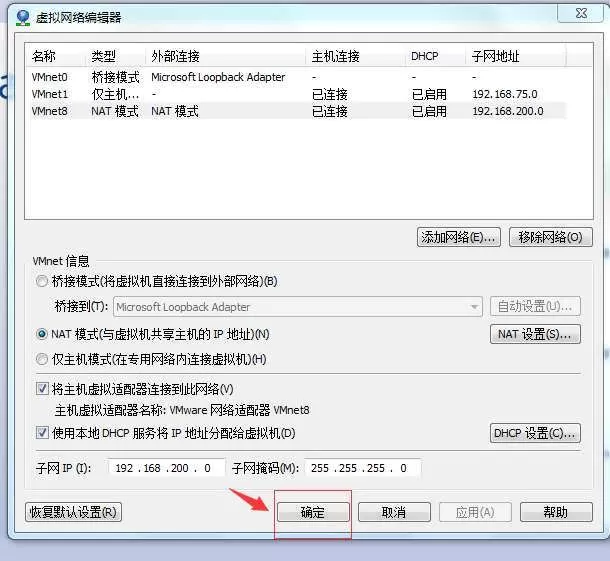
完成这一步虚拟机算完成了
接下来是电脑的连接 我以WIN7为例子(没办法 我电脑是WIN7)
163746gm8uouuvxvpgvupw.webp

右键点击网络标志 选择“打开网络和共享中心”
选择 VMWARE network adapter VMnet8 如图
163748cessixdi6y20jggz.webp
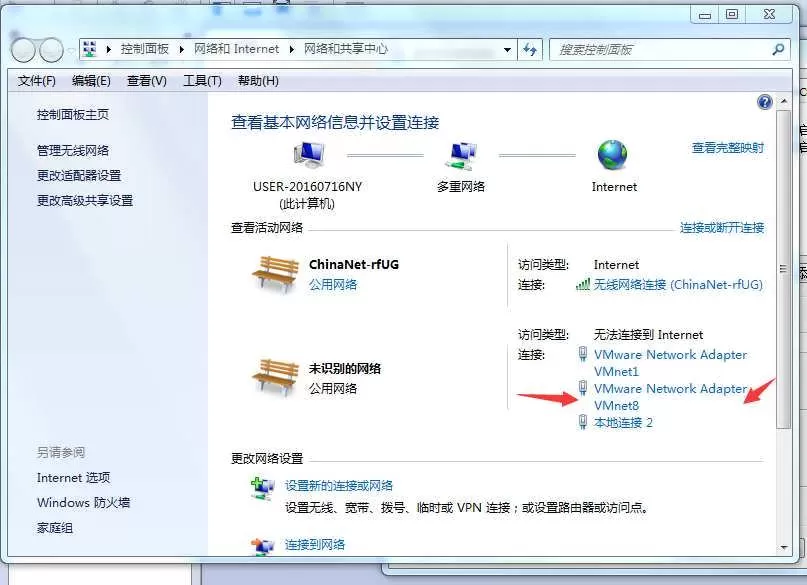
可以看到如下图 选择 属性
163749xrh1rbc2h5wwyzhk.webp
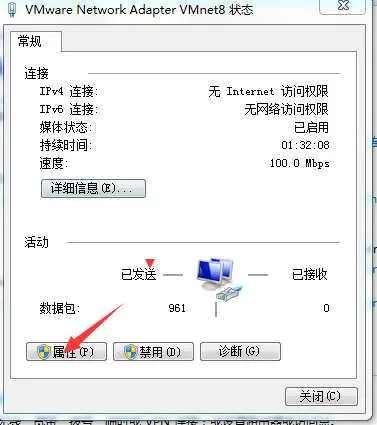
可以看到 操作看图 双击 协议版本4
163749n3k2qj0qzchzckn7.webp
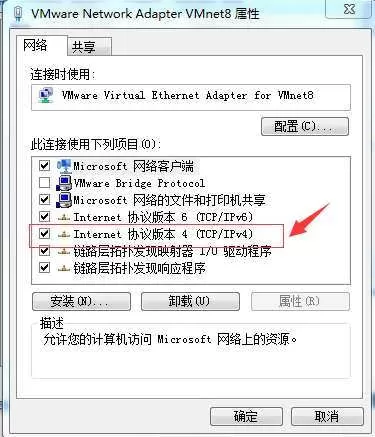
163750dejjtascf0e4sczj.webp
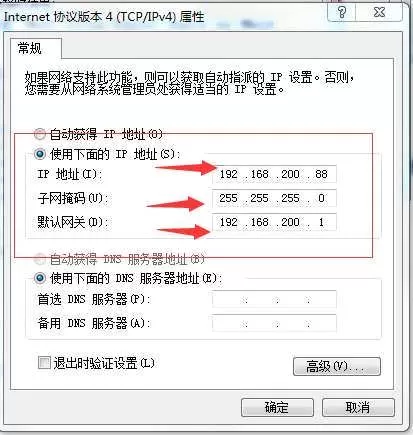
改完后 按确定 退出
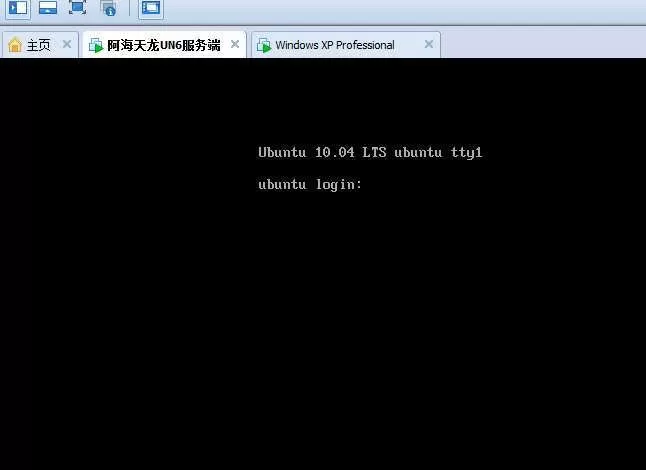
然后返回VMWARE虚拟机 打开两个虚拟文件 服务端 和XP端 选择 “ 我已移动他”
等会看到
163750eazibvfov3397pcb.webp
163750uktg3ml8ibsg8fga.webp
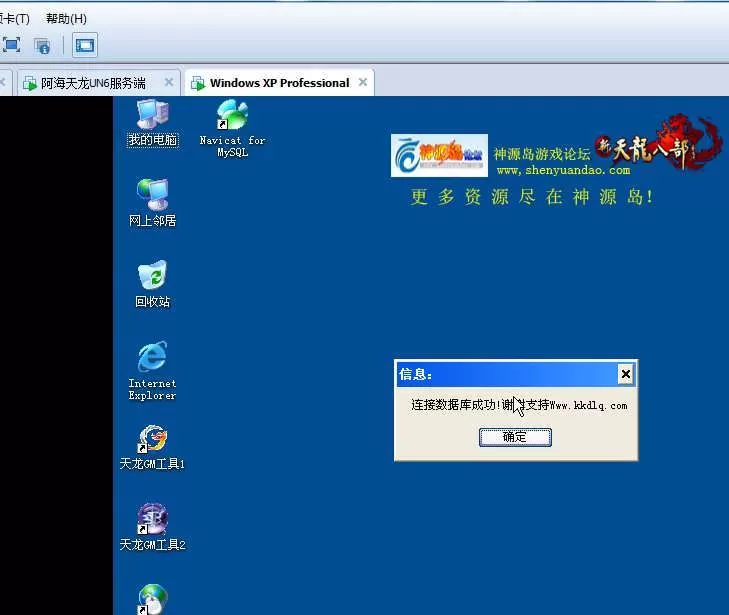
算 连接 成功
接下来就简单了
163751cd9bhg7poswpbhg2.webp
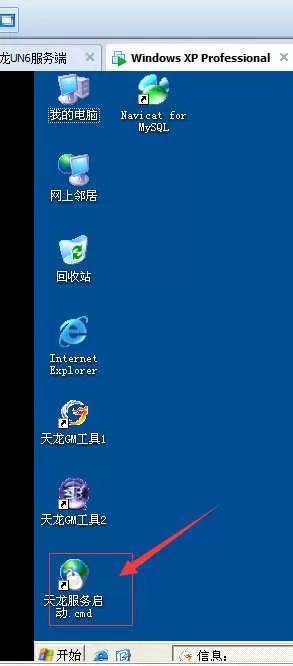
启动 天龙服务启动。Cmd
163751d10d24dd30damdxw.webp
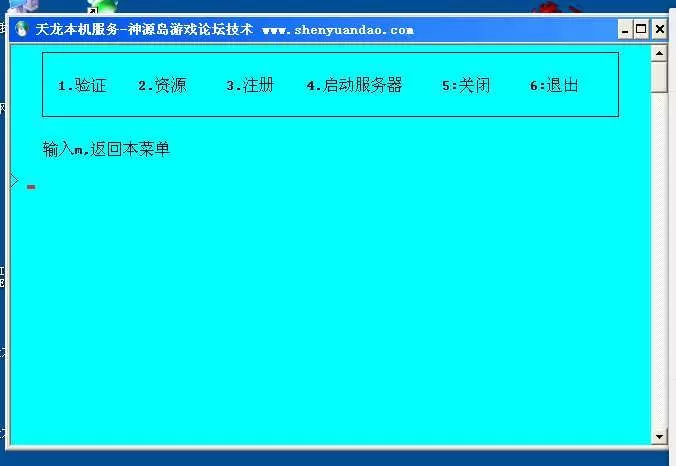
输入 1 回车
163751ulo9oggwlnltnrgu.webp

按任意键
163752vxkx7rrkiyagxkrr.webp
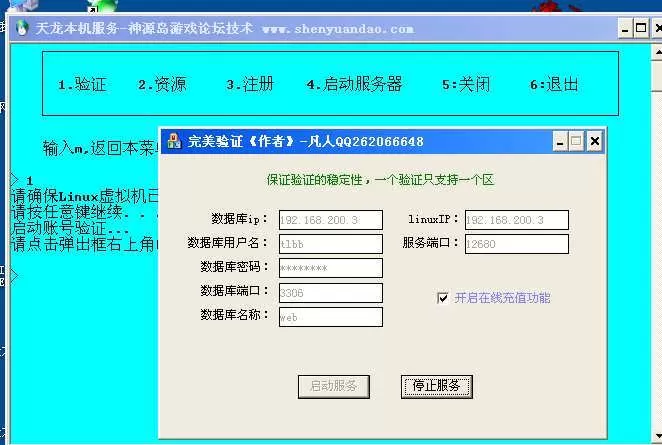
然后 再 2 回车
163752n7qym7yy0uxy7gbb.webp
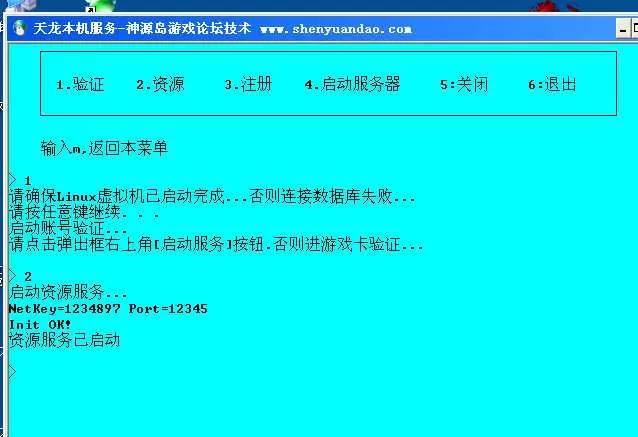
接着 3 回车
163753wj2olhxfnn9pnff9.webp
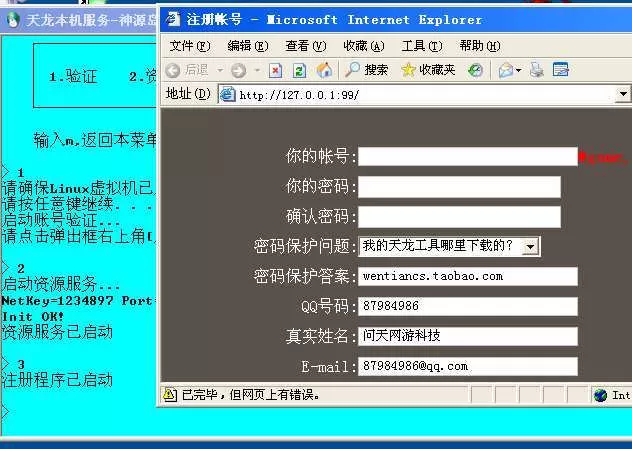
最后4回车
按任意键
163753h6zgqglqdulcd5ga.webp
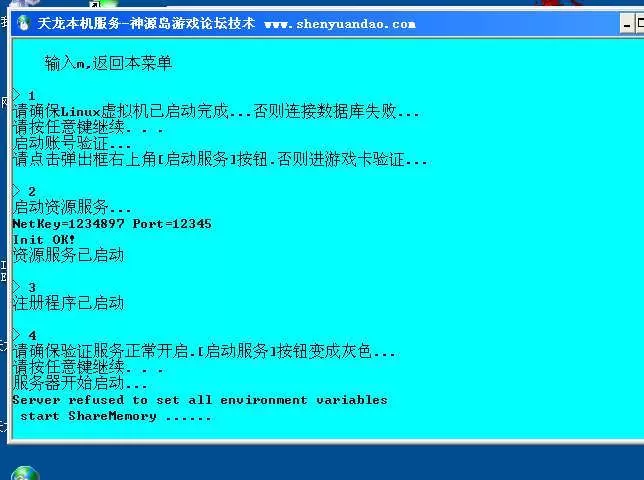
等看到
163754j4n9nq966kwhf6h4.webp
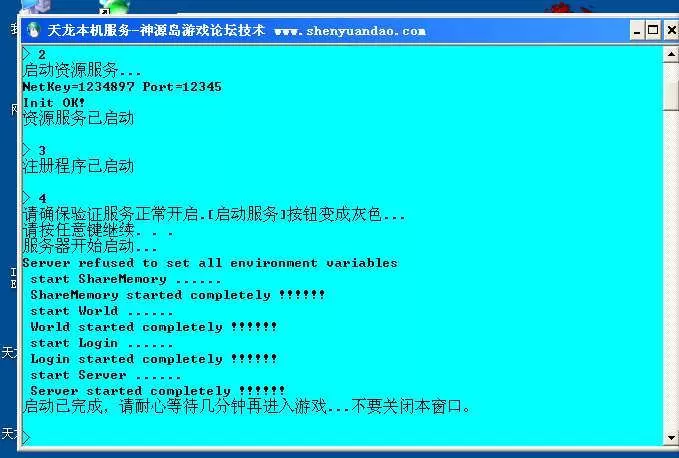
就是 架设成功了 要等2分钟左右再进游戏
163754oybqyc5gmrevw5ee.webp
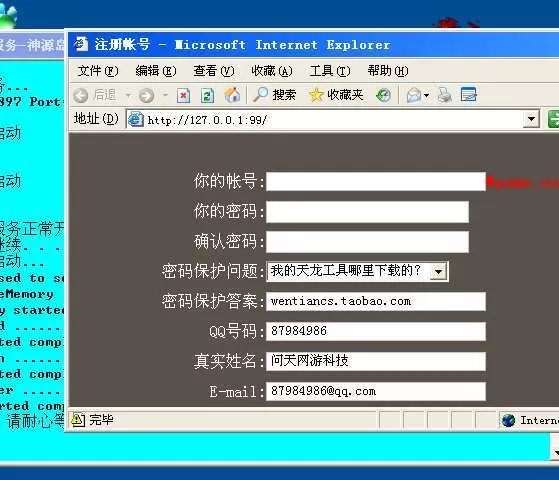
在此期间你可以注册帐号
163755tg8fn3fqf58zkw1p.webp
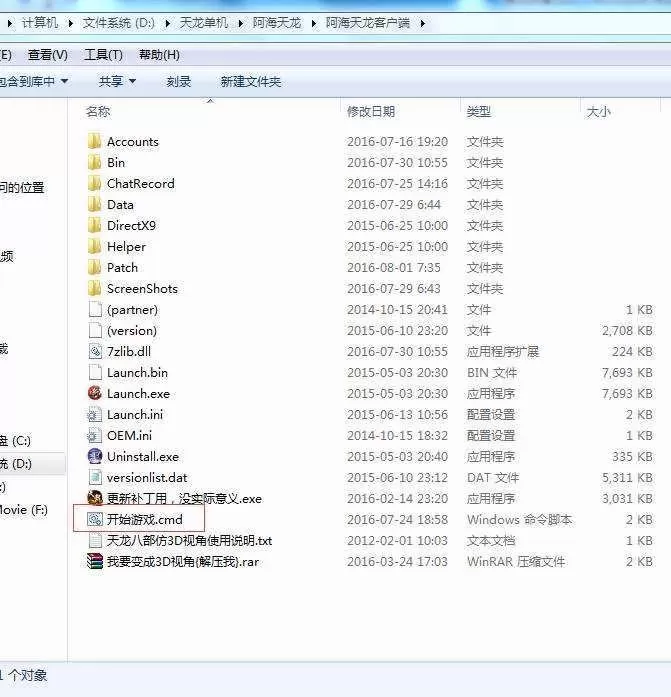
接下来进入电脑客户端
进入游戏
算完成了
| 

 发表于 2023-12-29 02:47:01